
Power BI条件格式地图叠加红绿灯
Power BI表格矩阵最普通的红绿灯是系统内置,样式固定且丑陋。
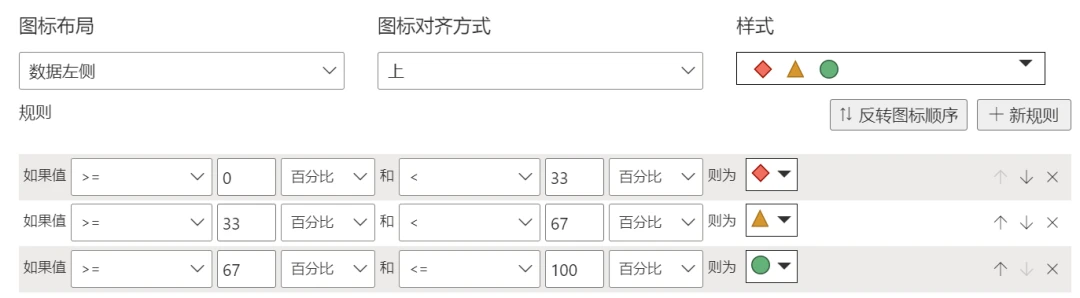
前文《Power BI 条件格式红绿灯图标修改》介绍了使用SVG优化红绿灯的方法。
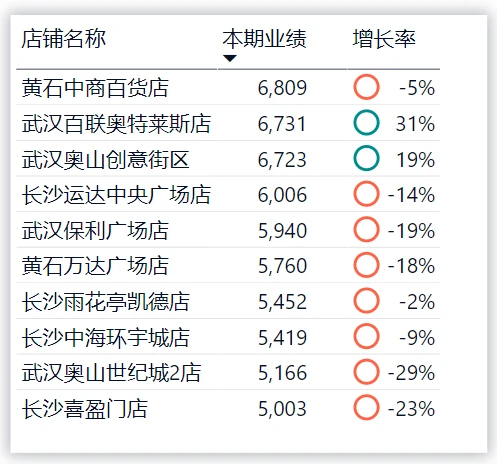
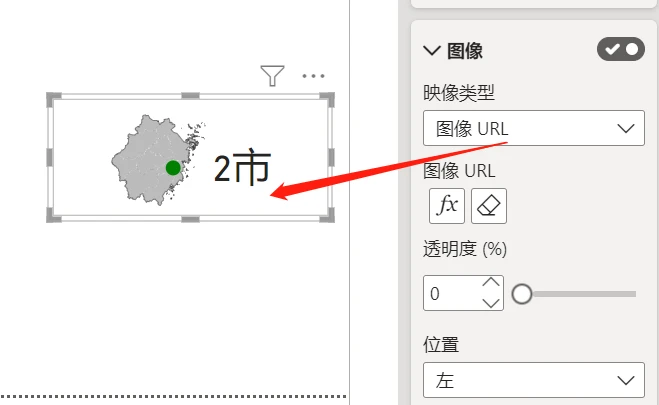
本文介绍一种更复杂的方式,在地图上叠加红绿灯。下图左侧的表格条件格式不仅红绿灯标注了地区的指标达成状况,而且红绿灯的位置和地区对应。右侧是新卡片图显示效果。
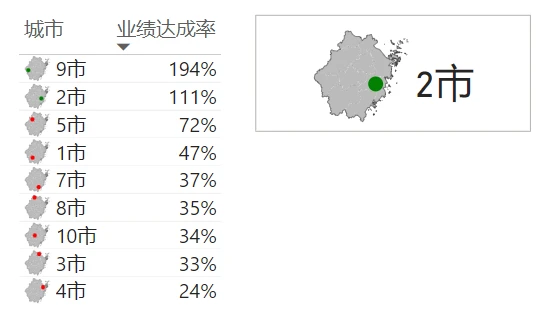
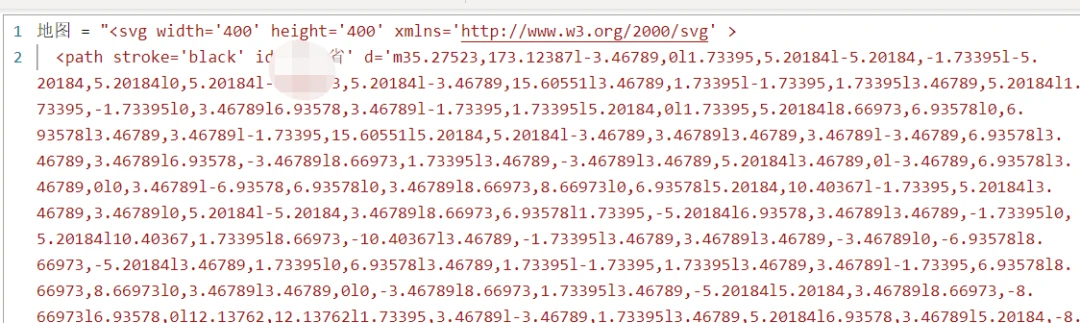
首先要有地图,地图囊括模型中的所有地区。B站前期视频介绍了阿里云的地图,或者直接使用Excel插件EasyShu提供的SVG地图。用记事本打开地图,复制里面的源码到度量值,注意复制时双引号查找替换为单引号。
接着,使用Easyshu的坐标采集功能,采集模型中每一个位置的XY坐标,以便后续红绿灯对应存放。
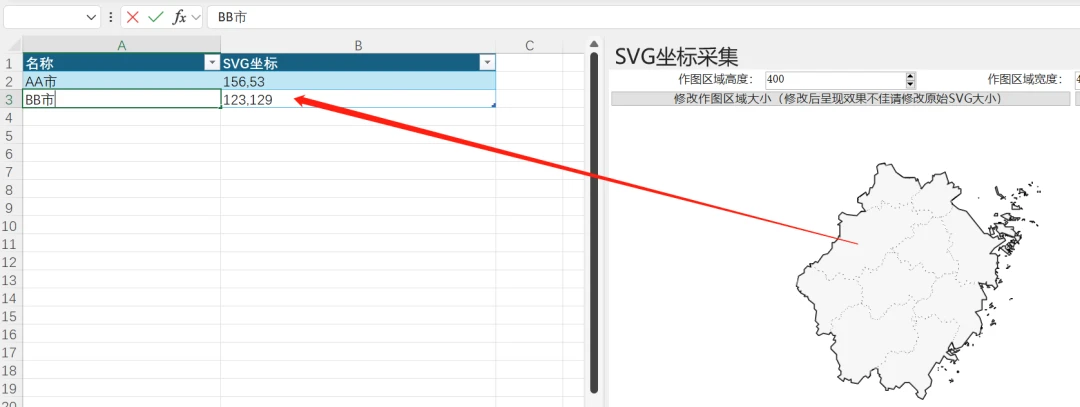
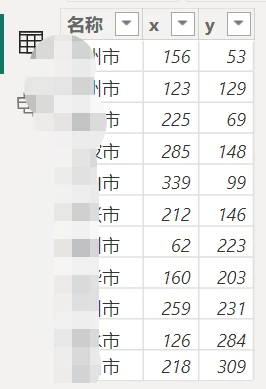
将采集到的位置导入Power BI,注意Easyshu获取的位置xy是逗号隔开的,Power Query 按符号分列功能可以进行拆分。
最后,新建叠加地图的红绿灯,度量值中,将原本的地图编码连接了一个圆圈,圆圈的颜色按业绩达成改变。
将度量值放在表格矩阵的条件格式图标,或者新卡片图的图片URL就可以正常使用了。
这个作图方法还有更重要的作用,且看后续分解。
