如何将图层复制到另一个文档中,同时将图层保持在同一位置(Photoshop 快速教程)

在这个快速的 Photoshop 教程中,我们将学习如何将图层复制到另一个 Photoshop 文档中,同时保持图层在同一位置。
比方说,我有两个文件共享相同的图像分辨率,图像分辨率均为1080px*1080px。
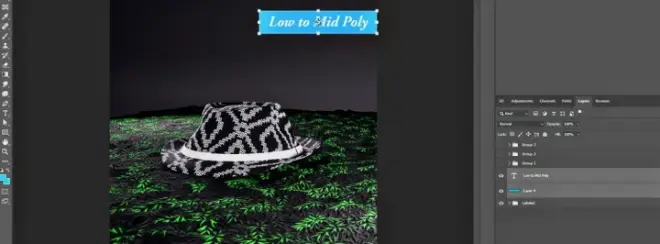
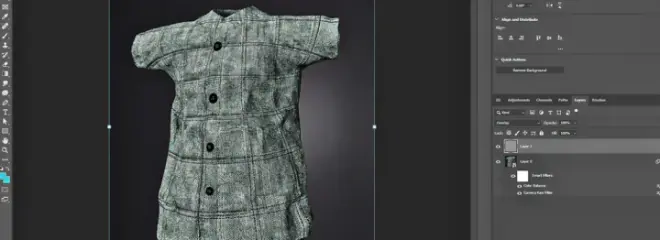
“文档 A”中有两个图层,标题为“Low to Mid Poly”和“Layer 4”,我想将它们移至“文档 B”。
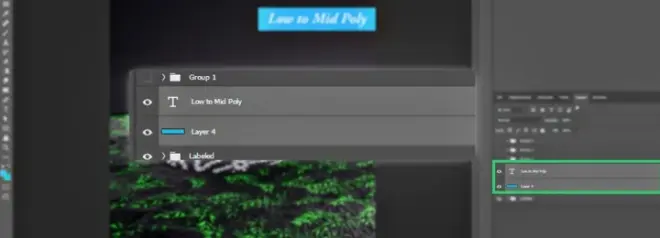
要将这些图层复制到另一个文档,我需要做的就是选择这些图层并将它们拖到“文档 B”中,同时按住键盘上的“Shift”键。就是这样!
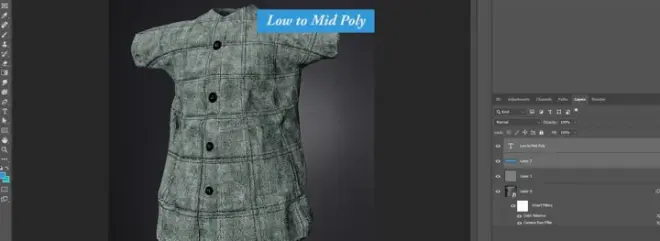
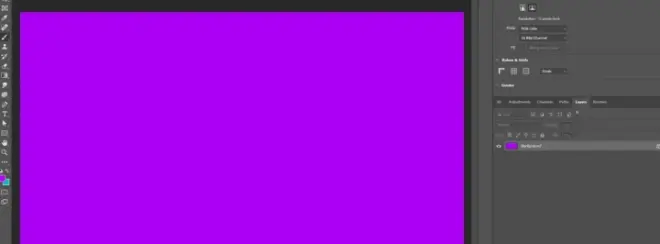
当文档具有不同的图像分辨率时如何在文档之间移动图层并保持其位置,创建一个分辨率为 1200px*630px的新文档。
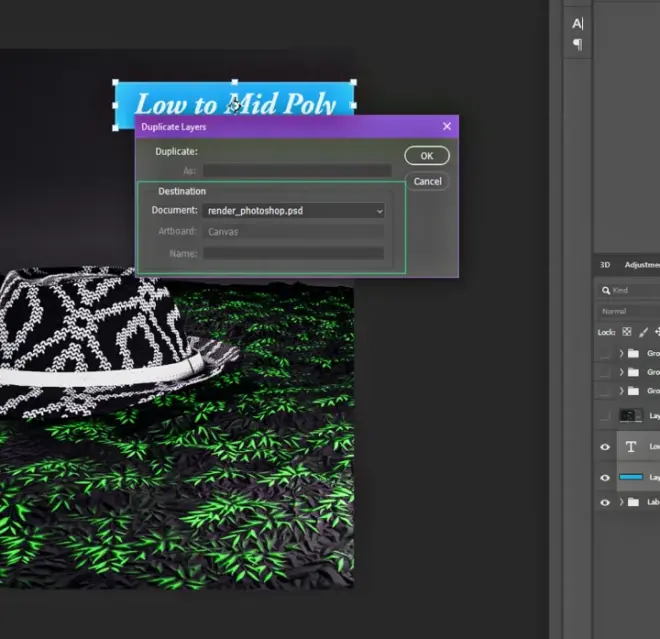
现在我们需要做的就是转到要从中复制图层的文档。选择图层后,我们将右键单击它们,然后选择标记为“复制图层”的选项。
当出现以下窗口时,我们可以告诉 Photoshop 需要将这些图层复制粘贴到哪个文档中。就是这样!
如果本教程有任何令人困惑的地方,请在评论中告诉我,以便我进行更新!