VMware安装和CentOS7安装教程(超详细附破解码)

一.安装VMware Wworkstation Pro
1. 官网地址:https://www.vmware.com/products/workstation-pro
2. 安装:
下载安装之后点击软件看到的界面如下
(1)按照要求点击下一步
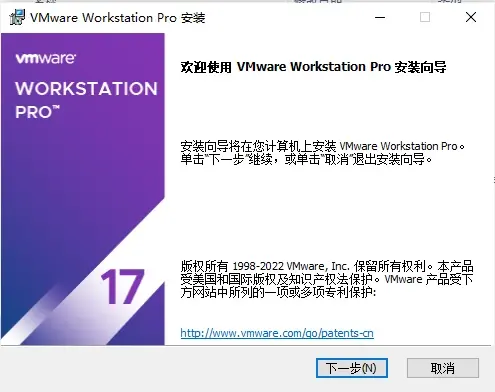
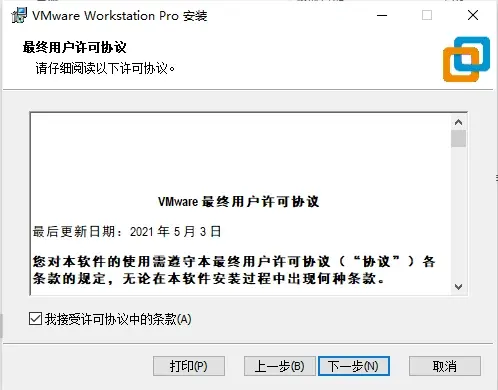
(2)勾选我接受许可协议中的条款,再点击下一步
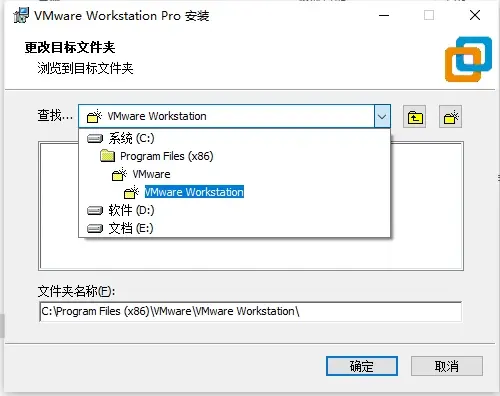
(3) 选择安装位置的时候可以更改一下安装位置,防止c盘爆掉
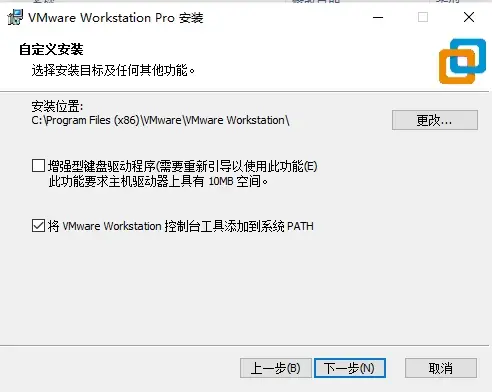
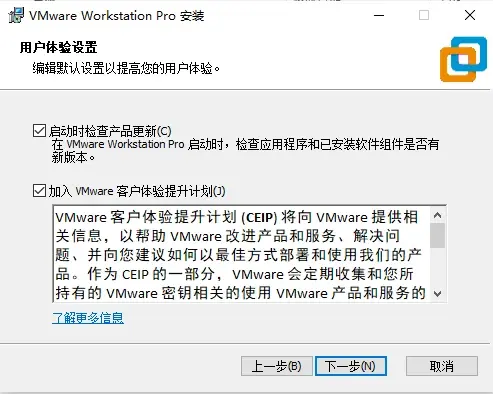
(4) 根据需求选择,点击下一步
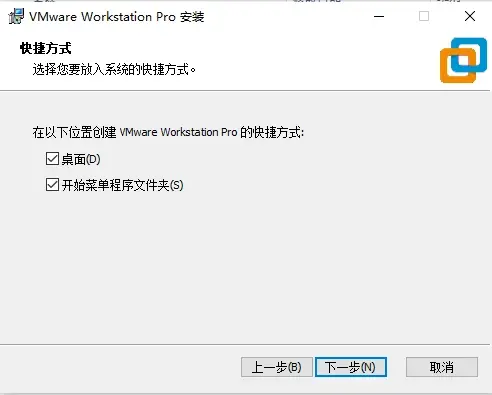
(5)快捷方式默认,点击下一步
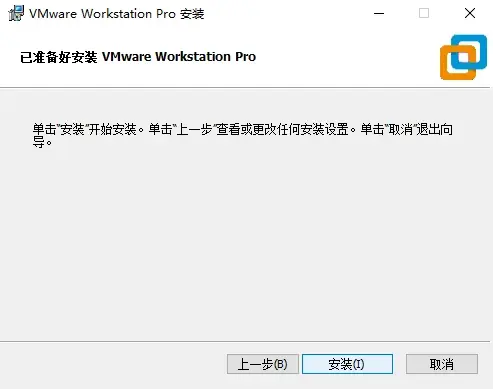
(6) 点击“安装“
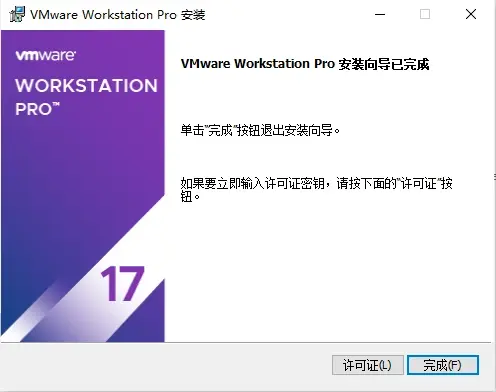
(7)到下面图片中的这一个步骤,可以点击许可证,输入密钥就可以使用了,密钥可以去网上搜索一个拿来用就好,如果直接点击完成的话,可以有试用的时间,也可以使用
为了帮助小白密钥我也帮大家放了一个
密钥:MC60H-DWHD5-H80U9-6V85M-8280D
二.CentOS7安装与配置
1.下载地址:https://www.centos.org/centos-linux/
2. 安装
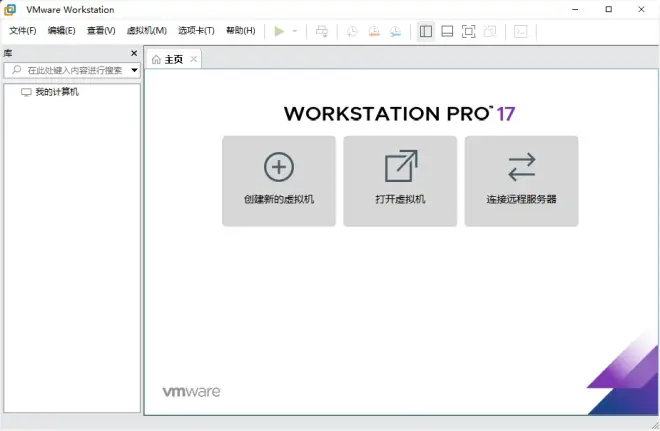
(1)打开VMware Workstation,选择创建新的虚拟机
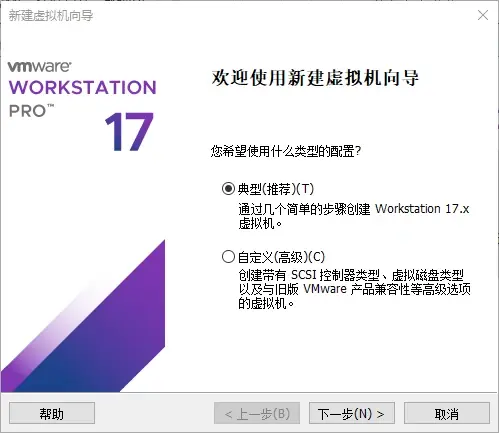
(2)选择典型选项;点击下一步
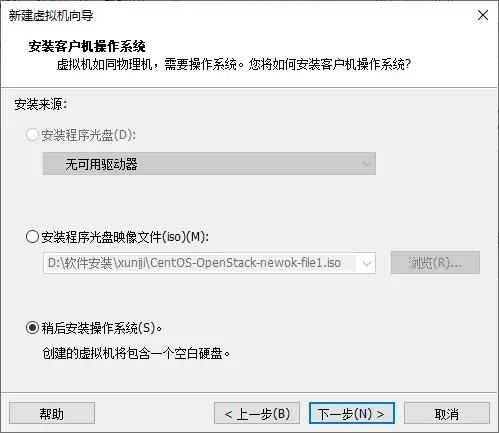
(3)稍后安装操作系统;点击下一步
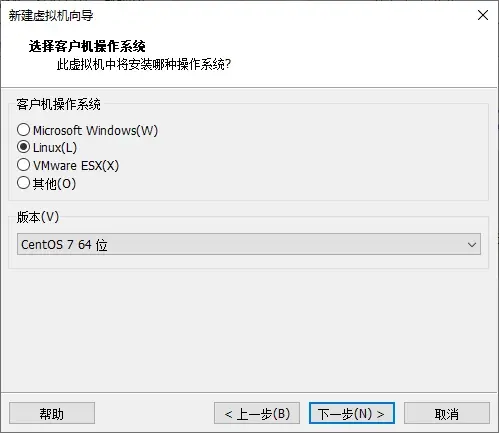
(4)客户机操作系统选Linux,版本为Centos7,32还是64位根据自己的电脑而来;点击下一步
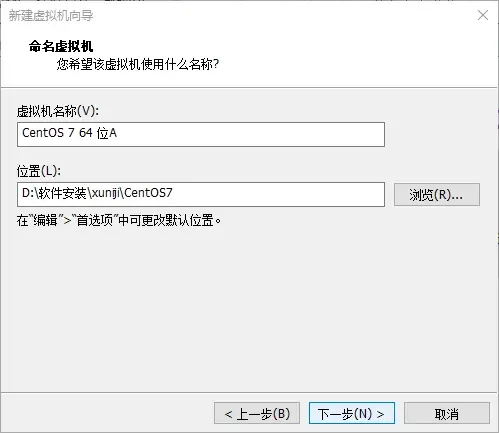
(5)虚拟机名称自拟,位置建议不要放在c盘;点击下一步
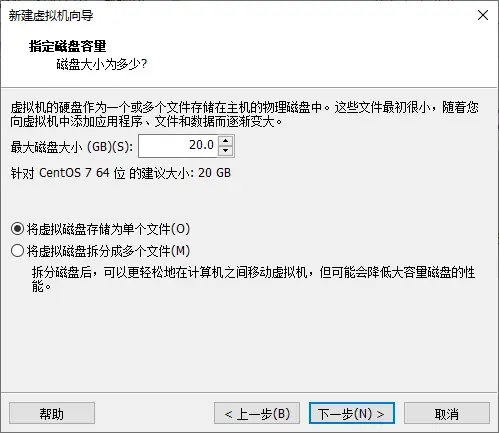
(6)最大磁盘大小根据自身电脑磁盘空间大小选择,最小不要少于10G,这里选择默认的20G;存储为单个文件;点击下一步
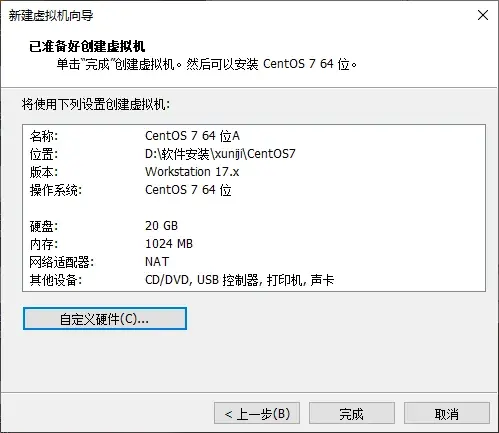
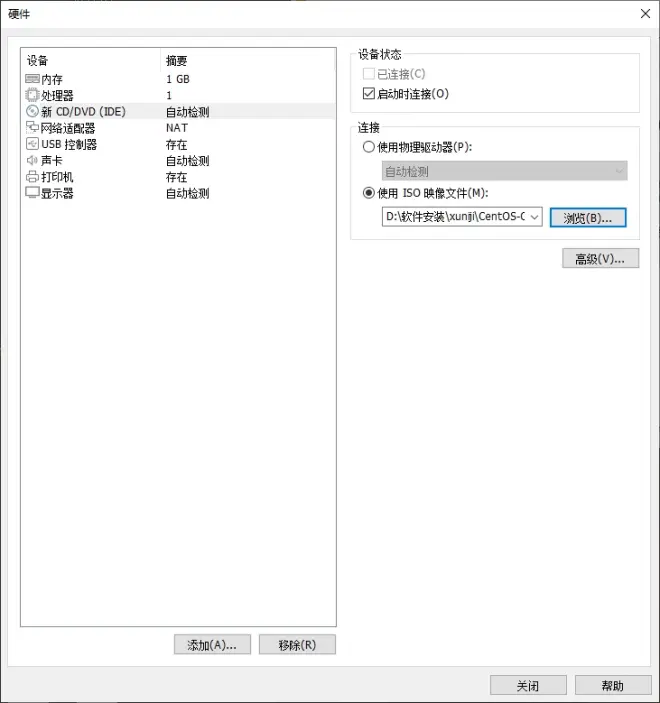
(7)点击自定义硬件
(8)点击新CD/DVD选择自己下载的centos7镜像文件
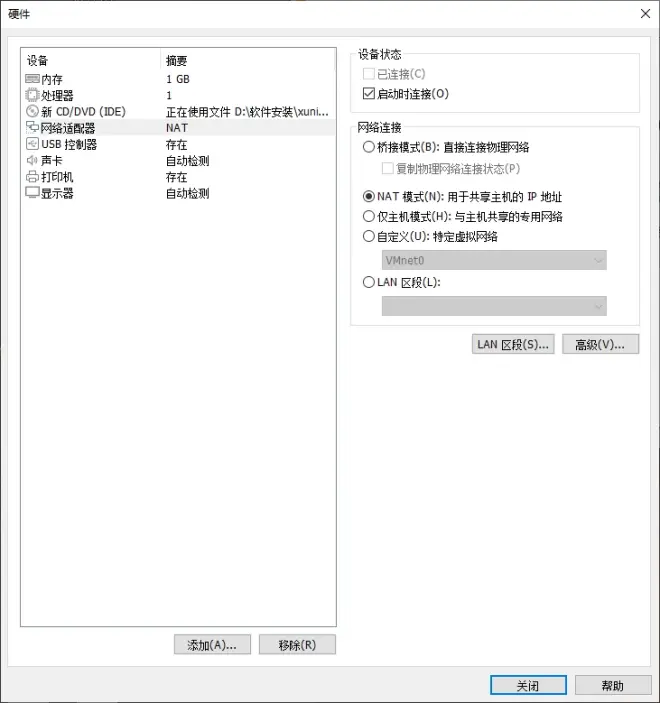
(9)点击网络适配器选择NAT模式;点击关闭
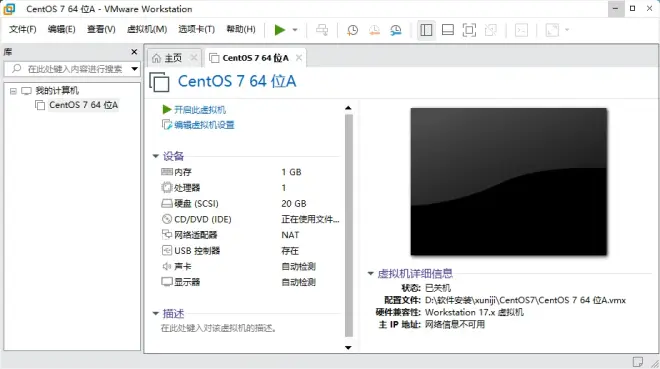
3.进入centos安装界面
(1)点击开启此虚拟机
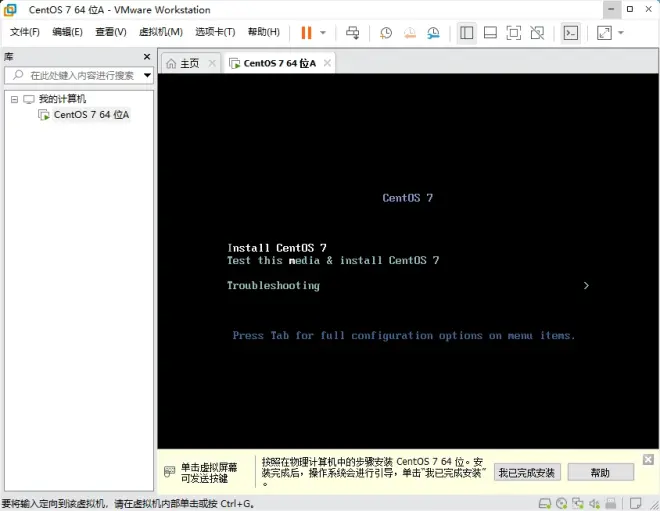
(2)选择第一行进行安装
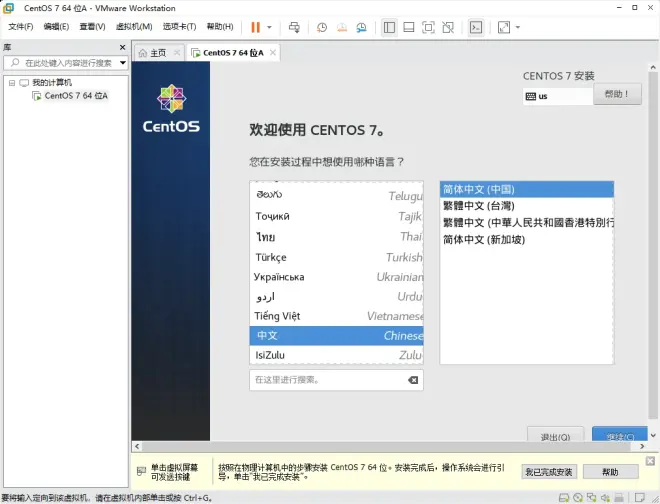
(3)选择语言,这里选择中午;你也可以根据自己的需求选择其他的;点击继续
(4)点击软件选择
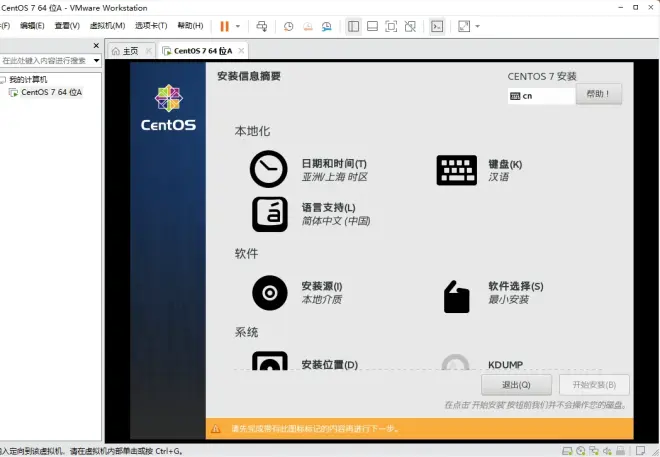
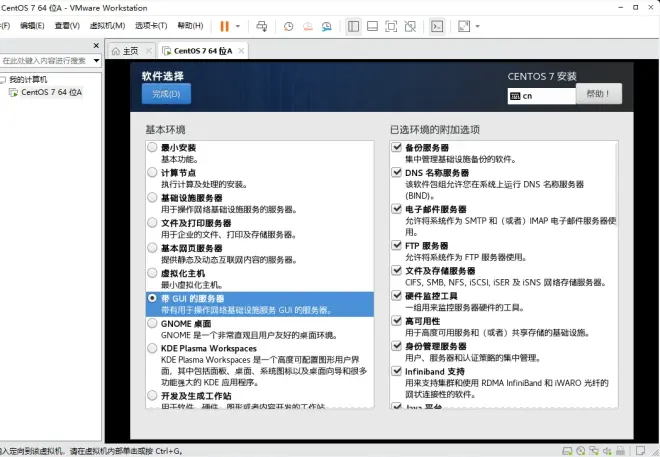
点击带GUL的服务器;附加选项全选,或者选择自己需要的
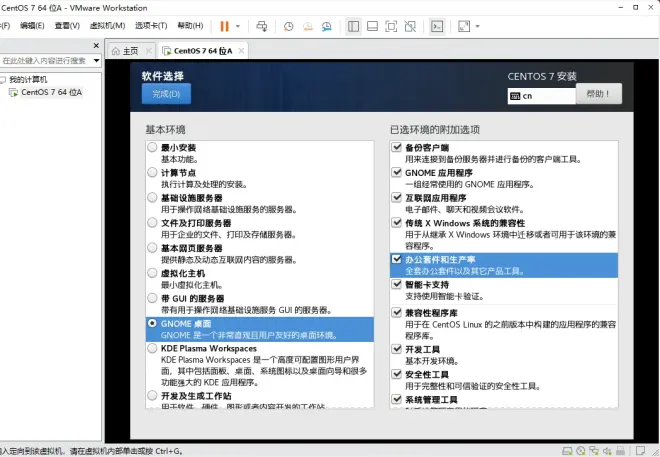
点击GNOME桌面;附加选项全选,或者选择自己需要的
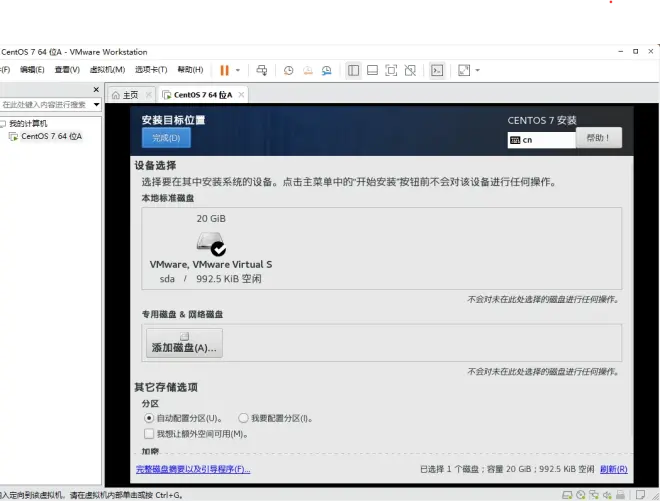
(5)点击安装位置
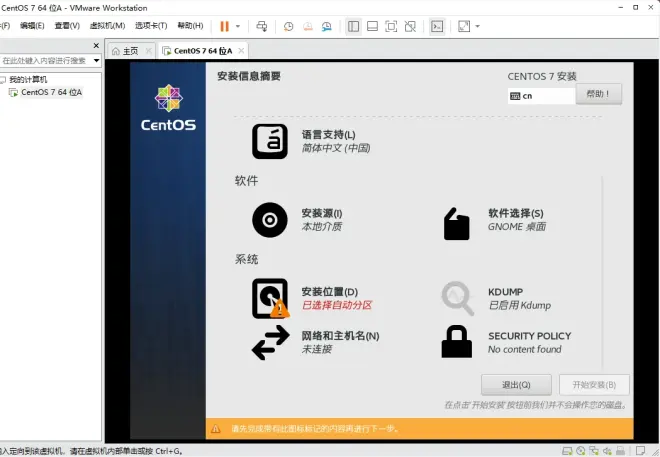
选择自动分区;点击完成
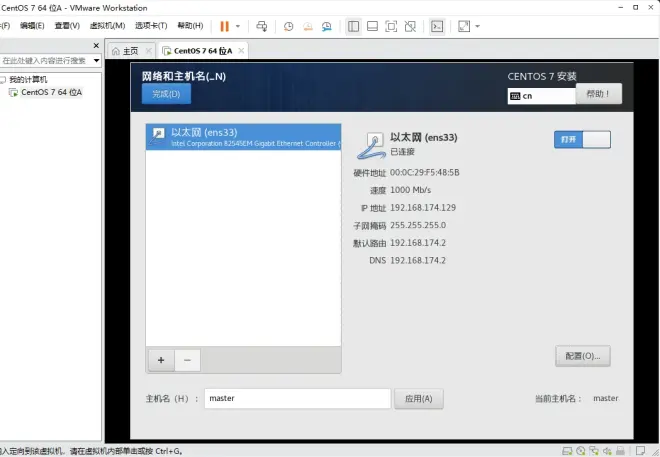
(6) 配置网络与主机名
1)、打开
2)、更改主机名
3)、点击应用
4)、点击配置
5)、配置静态ip
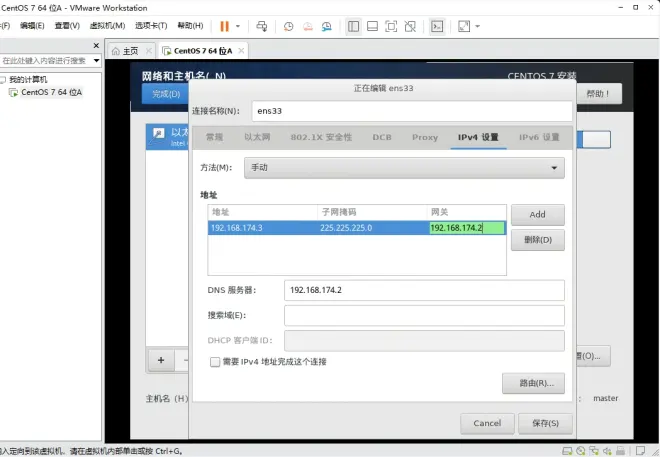
6)、IP找法,电脑键盘win+R:输入cmd;在命令窗口输入:ipconfig;选择VMnat8
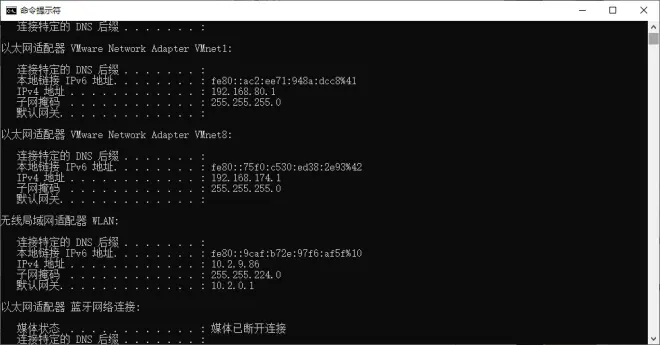
注:本机和虚拟机的ip不能一样,所以说最后一位改一下;
(7)点击开始安装
(8)在安装的时候我们设置root密码和创建用户
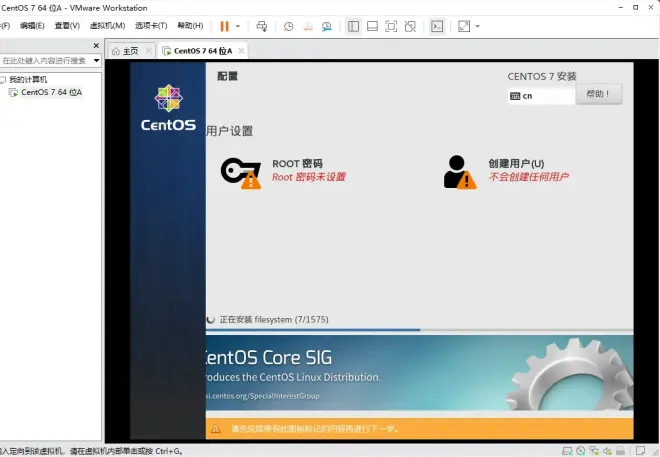
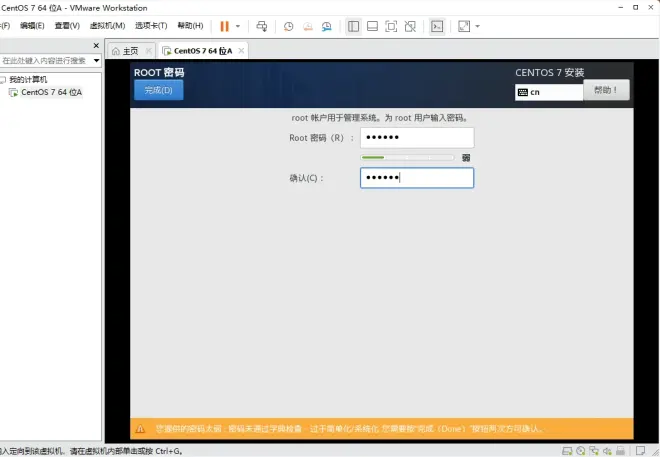
1)root密码为123456就可以了;或者你喜欢的其他密码(注:密码为123456太过于简单,要点两次完成)
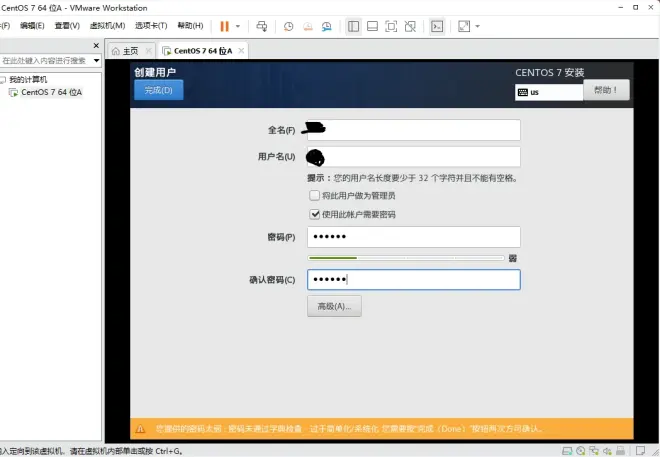
2)用户自己设置就可以了;如果密码还是123456也要点2次完成
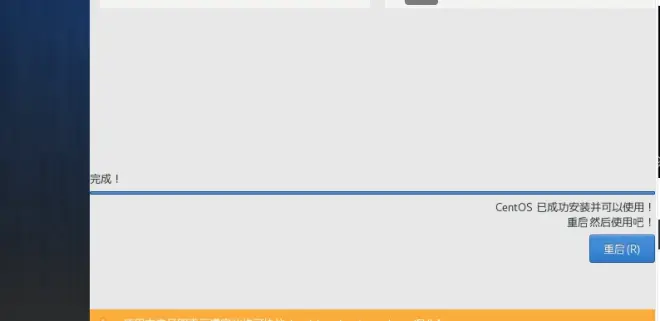
(9)点击重启就可以使用了;到这里我们的安装就完成了