
UE5管理内容-使用FBX方法导入骨骼网格体

可从外部 3D 建模程序(如 3DS Max、Maya 或 Blender)将静态网格体导入到虚幻引擎。我们在此使用 3DS Max 和 Maya 进行演示,实际上您可将 骨骼网格体 从任何带保存功能的 3D 建模程序中导入虚幻引擎。
在开始之前,请确保你有可供使用的3D建模应用程序。
目标
此指南的要点是为您展示如何从外部 3D 建模程序导入骨骼网格体。
目的
完成此指南的阅读后,您将了解:
如何从外部 3D 建模程序导出骨骼网格体。
如何将骨骼网格体导入虚幻编辑器。
如何验证骨骼网格体已正常导入。
虚幻引擎FBX导入管线使用 FBX 2020.2。在导出时使用其他版本可能会导致不兼容。
Autodesk Maya
从外部 3D 建模程序导出骨骼网格体
骨骼网格体可单独导出,多个网格体可导出到单个 FBX 文件中。导入流程将在目标包中将多个骨骼网格体拆分为多个资源。
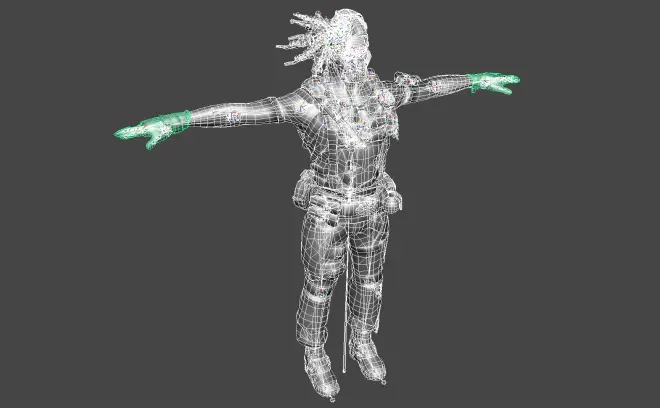
在视口中选中要导出的网格体和关节。
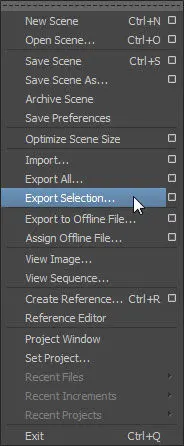
2.在 文件(File) 菜单中选择 导出选中项(Export Selection)(或者如果你不管选中项是什么,都想导出场景中的所有资源,那就选择 导出所有(Export All))。
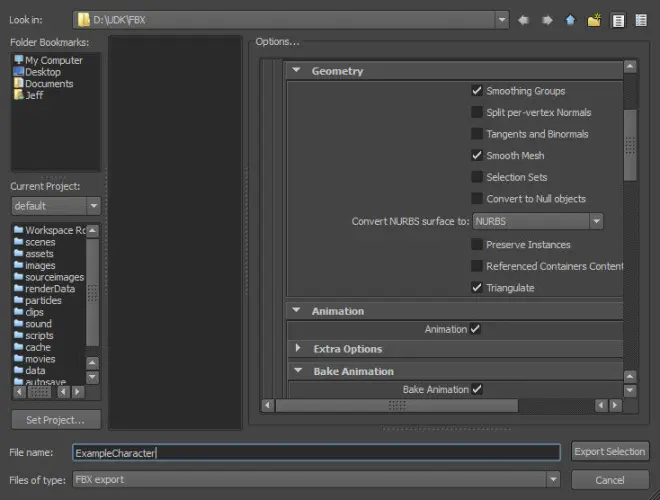
3.选择用于导入网格物体的FBX文件的位置和名称,并在 FBX导出(FBX Export) 对话框中设置适当的选项,然后单击

按钮,创建包含网格体的FBX文件。
导入骨骼网格体
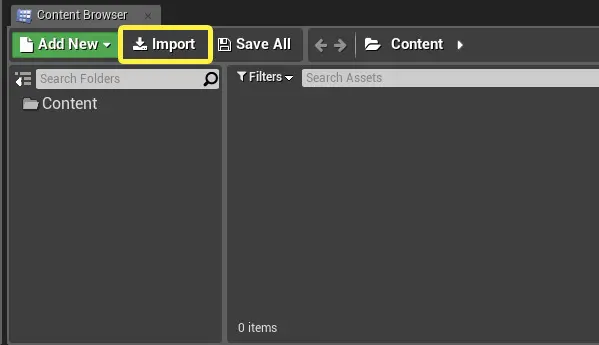
在 内容浏览器 中点击 Import 按钮。
2.找到并选择需要导入的 FBX 文件。
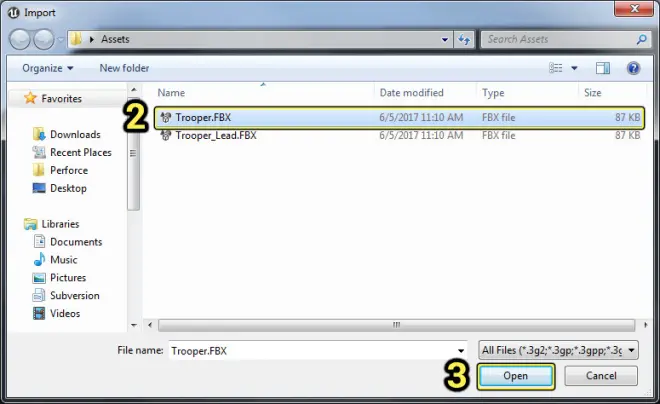
3.点击 Open 开始导入 FBX 文件到项目。
4.在 FBX Import Options 对话中进行适当设置。
导入不带现有骨骼的网格体时,默认设置便已足够。
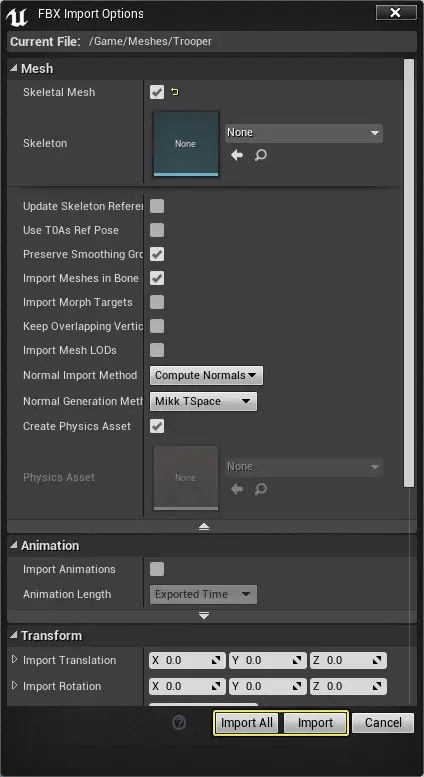
在FBX导入器中,有两个导入按钮供我们使用。第一个是"导入(Import)"按钮,允许我们将当前选定的FBX文件按照指定设置导入。第二个是"全部导入(Import All)",允许我们将当前选中的所有FBX文件按照指定设置导入。
5.点击 Import 或 Import All 添加网格体到项目。
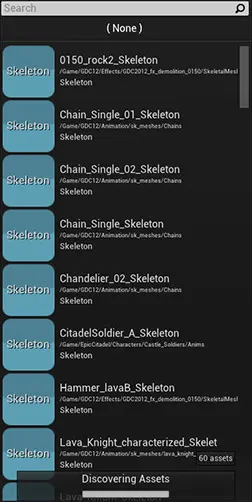
如被导入的 骨骼网格体 共享现有的骨骼,点击 Select Skeleton 下拉菜单,从列表选择骨骼资源。
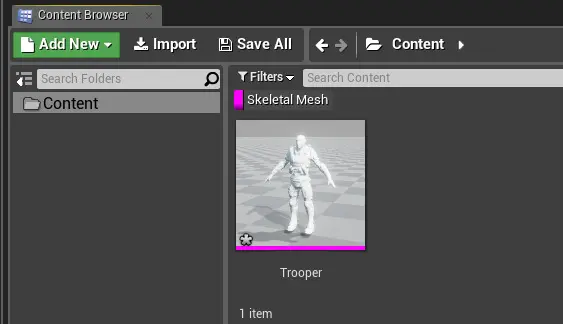
6.如导入成功,导入的网格体将出现在 内容浏览器 中。
验证导入的骨骼网格体
双击导入的网格体在 Persona 中进行查看。
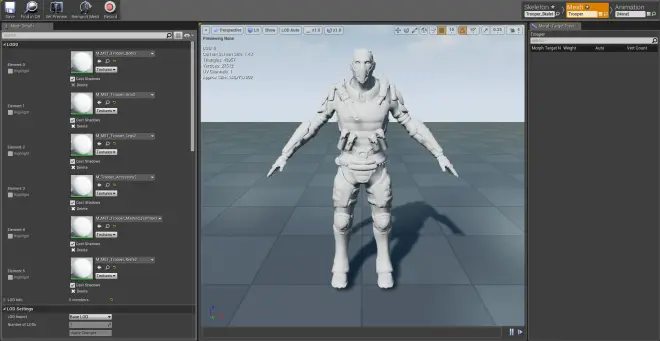
在 Persona 中进行查看,验证资源已正常导入。
这便是该指南的全部内容,您已从中学习到:
✓ 如何从外部 3D 建模程序导出骨骼网格体。
✓ 如何将骨骼网格体导入虚幻编辑器。
✓ 如何验证骨骼网格体已正常导入。
Autodesk 3ds Max
从外部 3D 建模程序导出骨骼网格体
骨骼网格体可单独导出,多个网格体可导出到单个 FBX 文件中。导入流程将在目标包中将多个骨骼网格体拆分为多个资源
导入骨骼网格体
在 内容浏览器 中点击 Import 按钮。
2.找到并选择需要导入的 FBX 文件。
3.点击 Open 开始导入 FBX 文件到项目。
4.在 FBX Import Options 对话中进行适当设置。
导入不带现有骨骼的网格体时,默认设置便已足够。
在FBX导入器中,有两个导入按钮供我们使用。第一个是"导入(Import)"按钮,允许我们将当前选定的FBX文件按照指定设置导入。第二个是"全部导入(Import All)",允许我们将当前选中的所有FBX文件按照指定设置导入。
5.点击 Import 或 Import All 添加网格体到项目。
如被导入的 骨骼网格体 共享现有的骨骼,点击 Select Skeleton 下拉菜单,从列表选择骨骼资源。
6.如导入成功,导入的网格体将出现在 内容浏览器 中。
验证导入的骨骼网格体
双击导入的网格体在 Persona 中进行查看。
在 Persona 中进行查看,验证资源已正常导入。
这便是该指南的全部内容,您已从中学习到:
✓ 如何从外部 3D 建模程序导出骨骼网格体。
✓ 如何将骨骼网格体导入虚幻编辑器。
✓ 如何验证骨骼网格体已正常导入。
