自己如何制作启动盘?最简单的U盘启动盘制作方法
2023-05-20 16:18 作者:bili_55247795149 | 我要投稿
有很多小伙伴都喜欢使用U盘去为自己重装系统,但如果准备用U盘的话就需要将其制作成u盘启动盘才行,那么这个步骤难吗?答案是不难,这次小编就为大家带来最简单U盘启动盘制作方法,一起来看看吧。
推荐下载
系统之家装机大师(https://www.win10d.com/soft/24502.html)
最简单的U盘启动盘制作方法
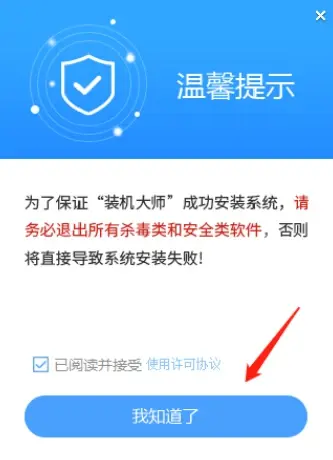
1、退出安全软件,运行“系统之家装机大师”查看注意事项,点击“我知道了”。
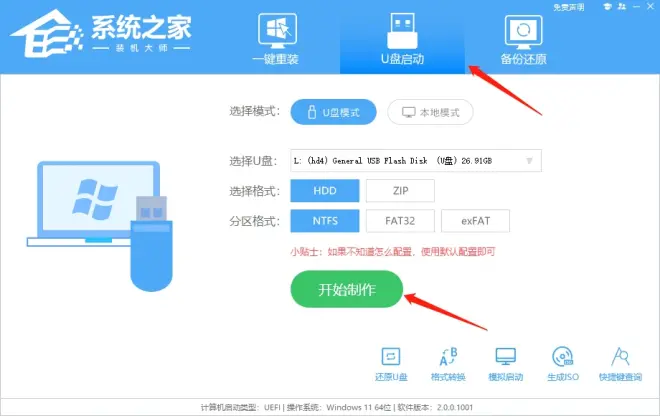
2、选择“U盘启动”点击“开始制作”。
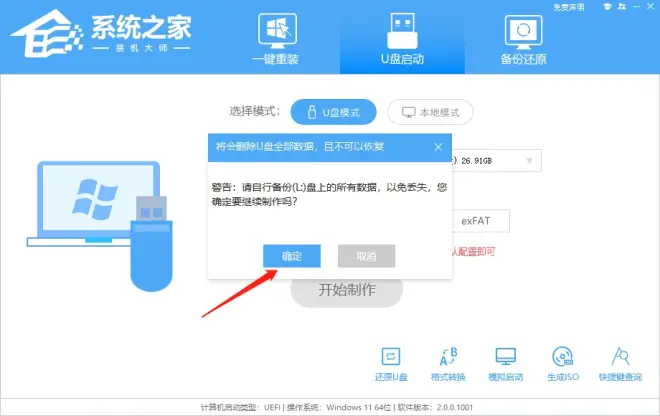
3、跳出提示备份U盘内重要资料,如无需备份,点击“确定”。
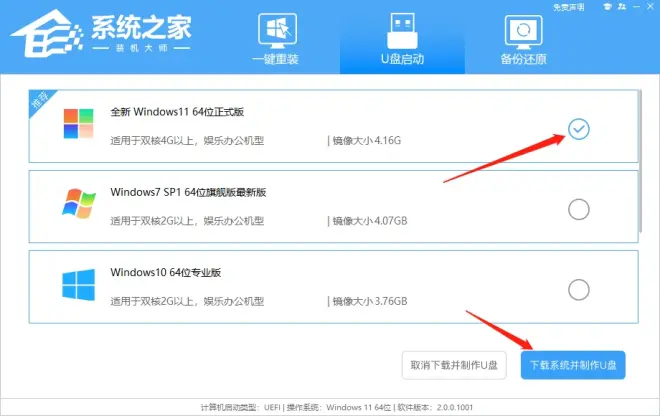
4、选择自己想要安装的系统镜像,点击“下载系统并制作”。
5、正在下载U盘启动工具制作时所需的组件,请耐心等待。
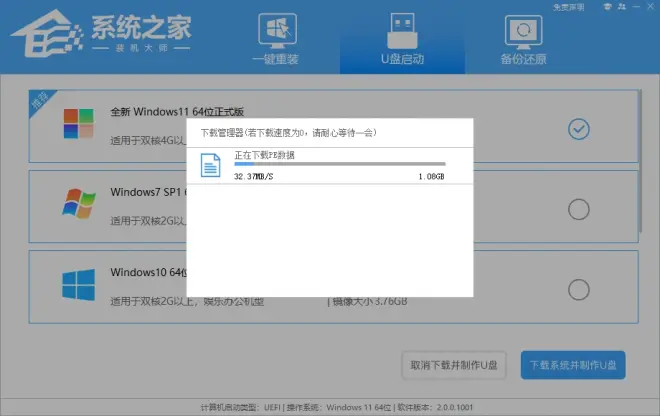
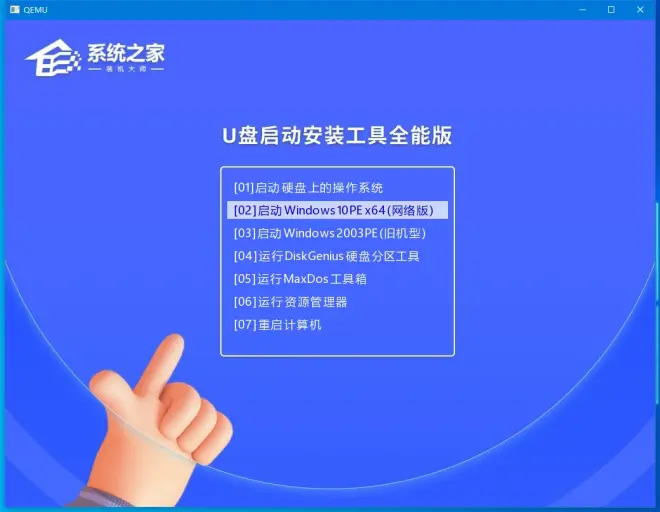
6、正在下载系统镜像,请勿关闭软件。

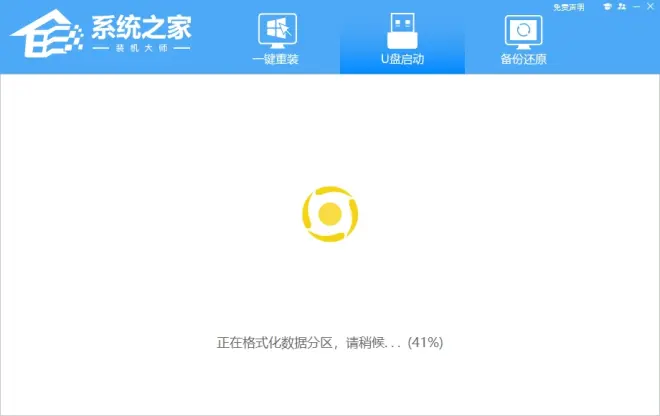
7、正在制作U盘启动工具。
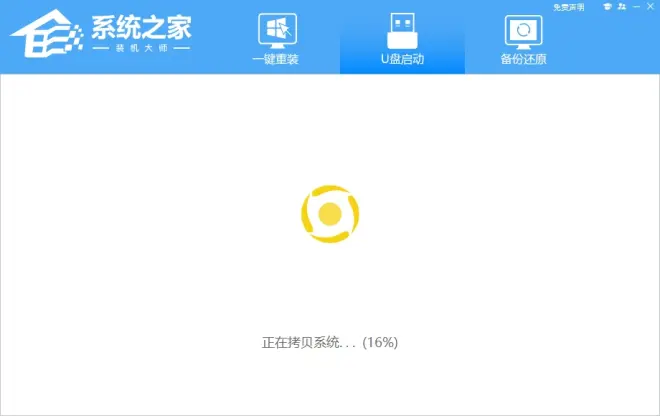
8、正在拷备系统镜像至U盘。
9、提示制作完成,点击“确定”。
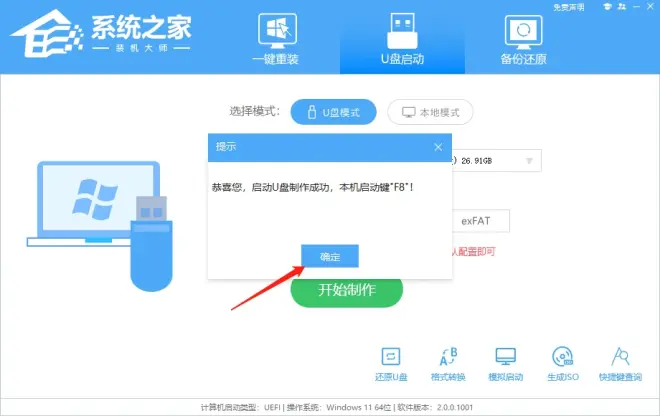
10、选择“模拟启动”,点击“BIOS”。
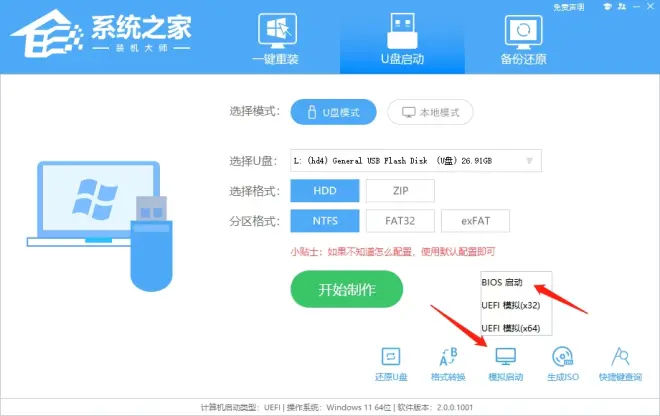
11、出现这个界面,表示系统之家装机大师U盘启动工具已制作成功。