
装一下虚拟机和CentOS7
震惊!虚拟机和CentOS7还能这么安!
一.下载VMware 17 pro
1.下载地址:
https://www.vmware.com/cn/products/workstation-pro/workstation-pro-evaluation.html
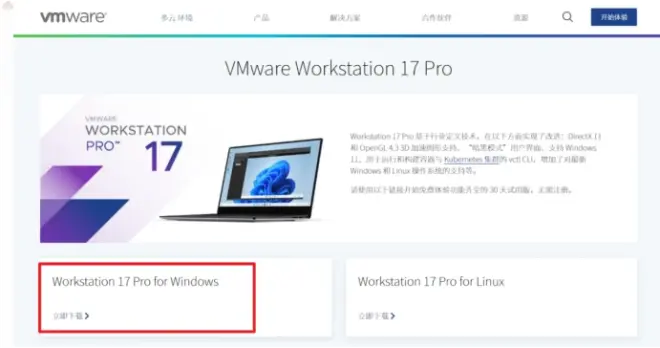
点击下载
二. 安装VMware 17 pro
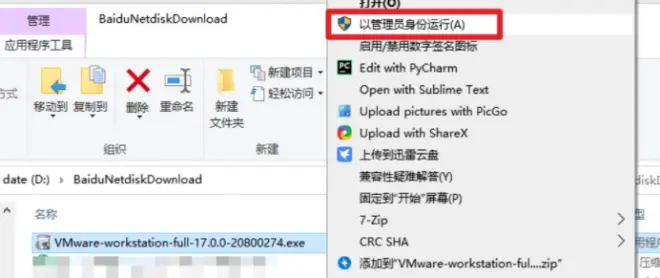
1. 以管理员身份运行安装包
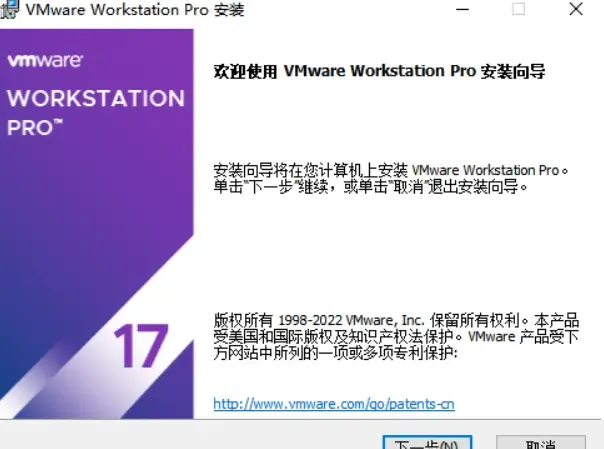
2.点击下一步
3.点击下一步
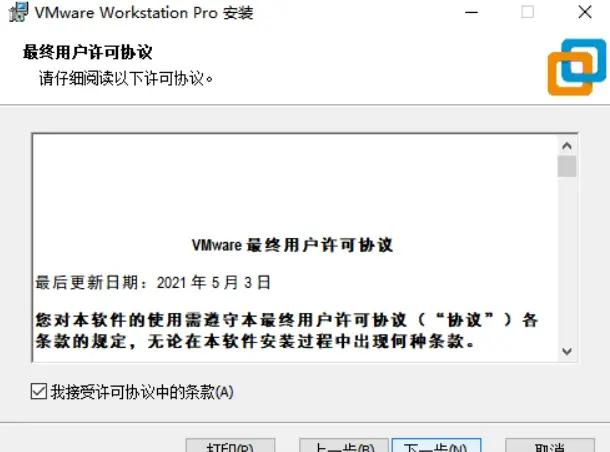
4. 更改安装路径,下面的默认就行,然后点击下一步
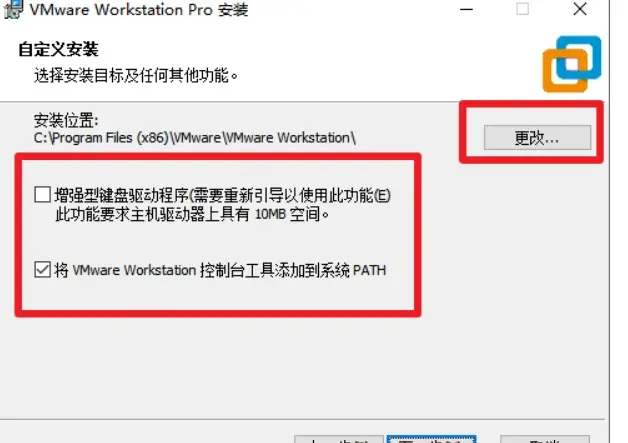
5. 点击下一步
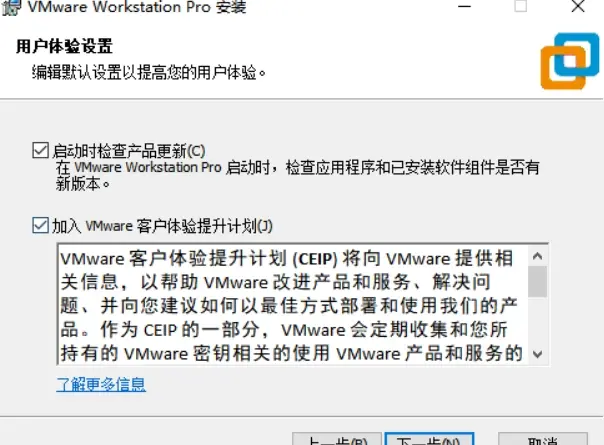
6.
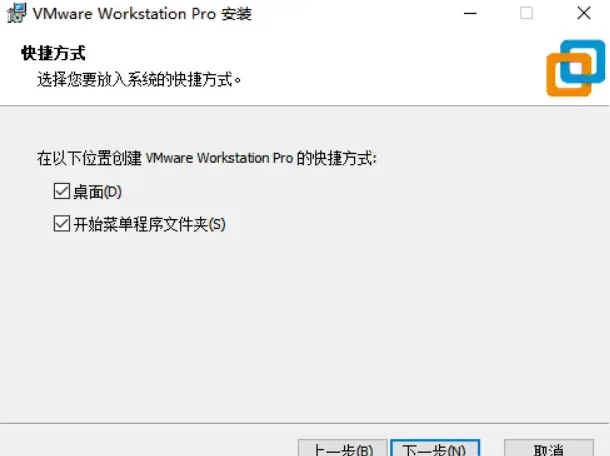
7.点击安装
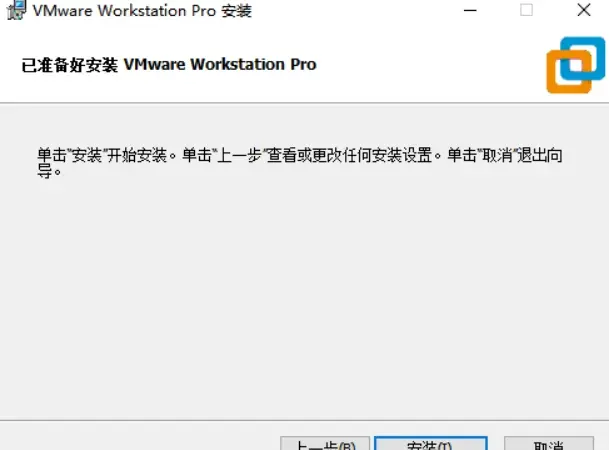
8. 点击完成
三. 打开虚拟机
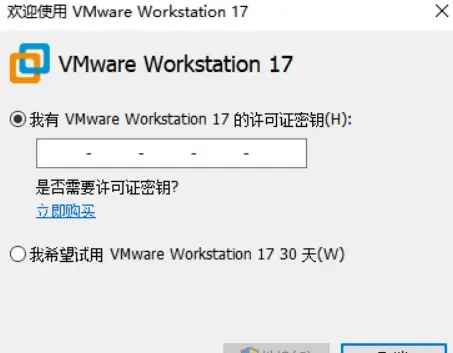
1. 有两种方式,一个是密钥,另一个是免费试用30天,密钥网上有很多,建议到网上找找
四. 配置虚拟机
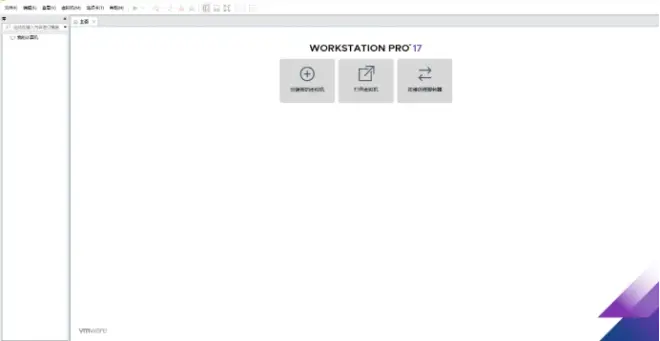
1. 点击创建新的虚拟机
2. 类型配置选择典型
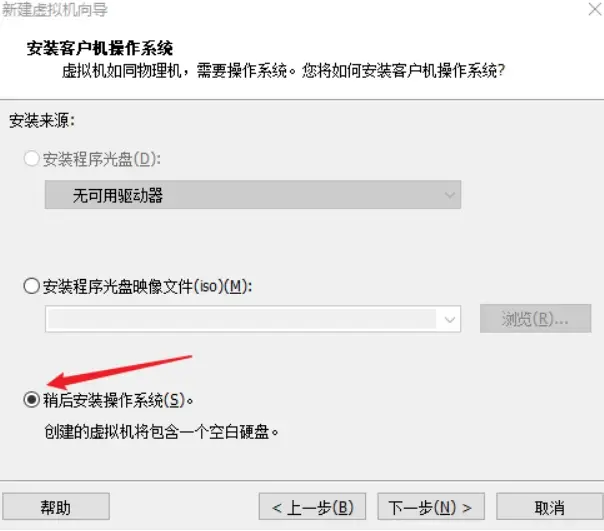
3.选择“稍后安装操作系统”,点击下一步
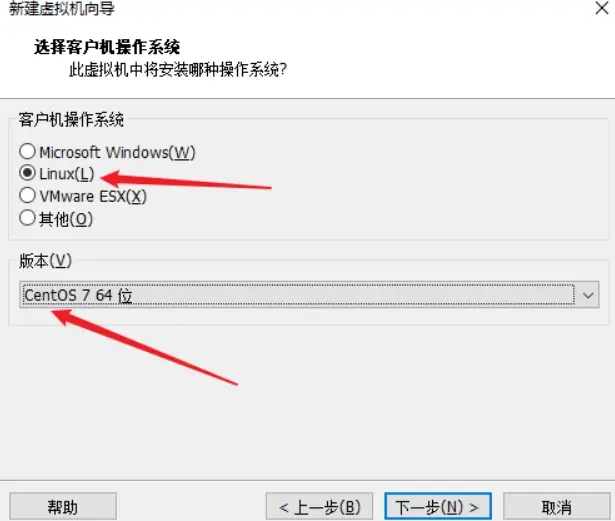
4.客户机操作选择“Linux”,版本选择“CentOS 7 64位”,点击下一步
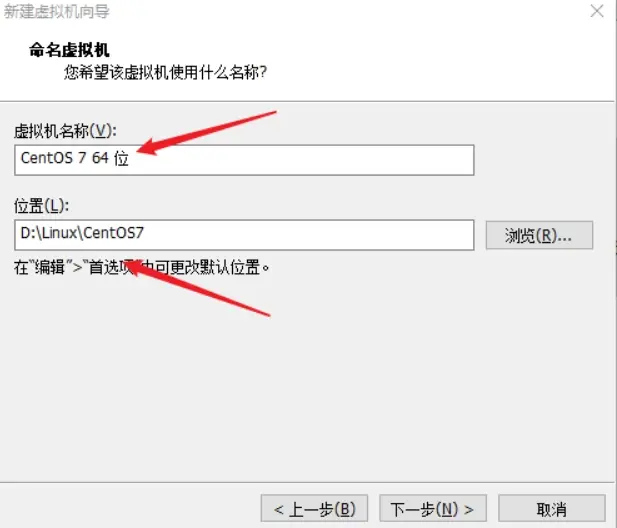
5.输入“虚拟机名称”,选择虚拟机文件保存的位置,点击下一步
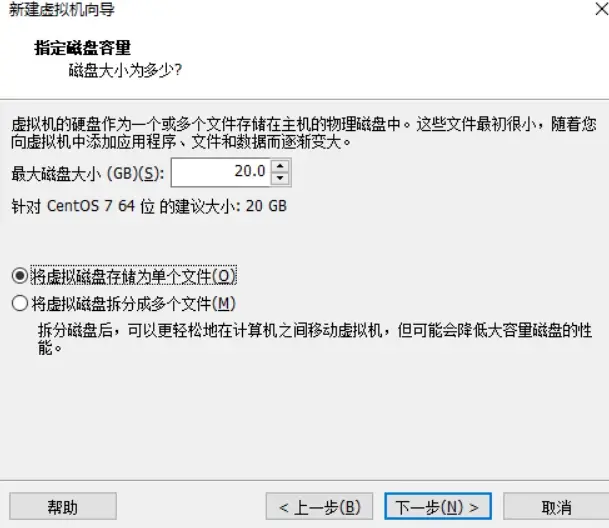
6. 最大磁盘默认20G大小即可,然后选择“将虚拟机磁盘存储为单个文件”,下一步
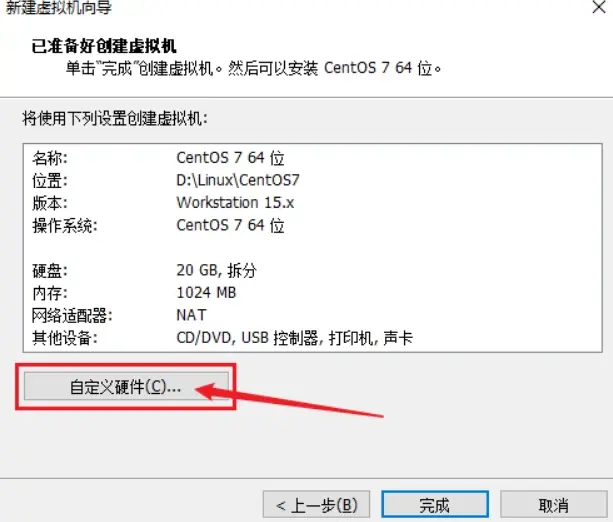
7.点击”自定义硬件配置“
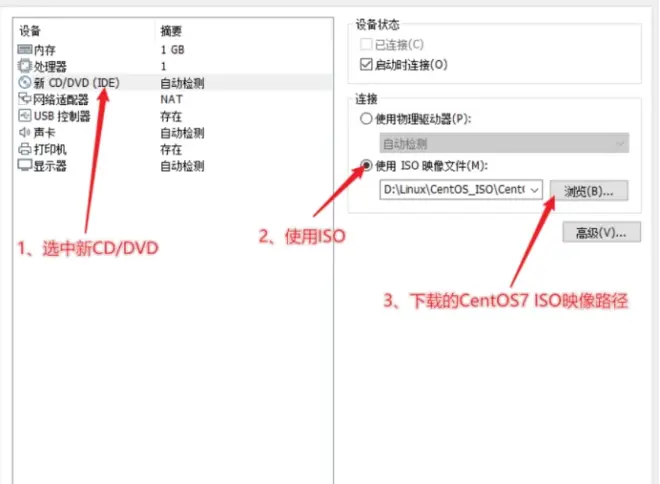
8.选中”新CD/DVD“,选择”使用ISO映像文件“,然后设置CentOS7的ISO映像路径,点击关闭
五.安装CentOS7
1.选中刚刚配置的CentOS7,然后点击“开启此虚拟机”
2.虚拟机启动之后会出现如下界面(白色表示选中),默认选中的是Test this media & install CentOS 7。我们将鼠标移入到虚拟机中,并按下键盘中的“↑”键,选择Install CentOS 7,最后按下“Enter 键”
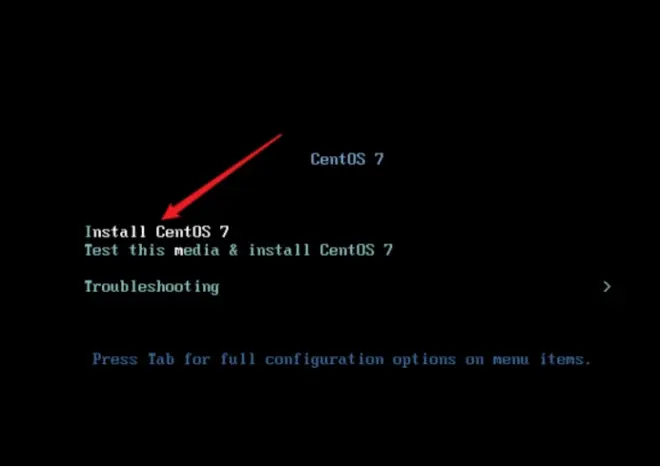
3.按下Enter进行安装并等待
4.选择语言
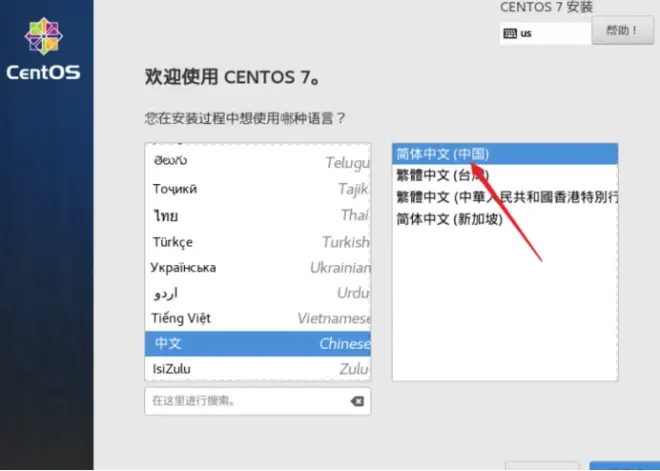
5.配置日期和时间
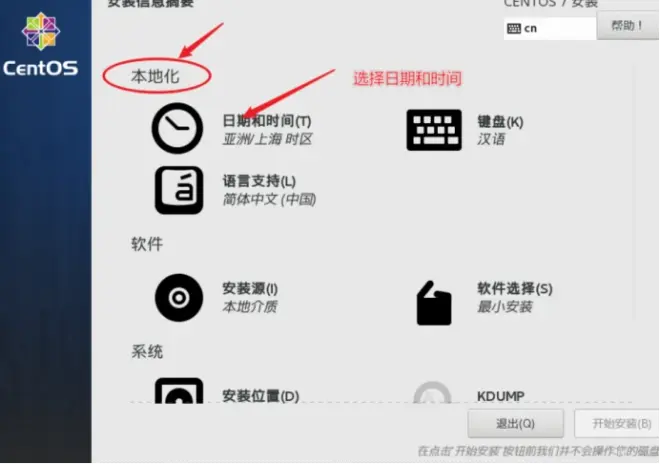
6.选择为上海
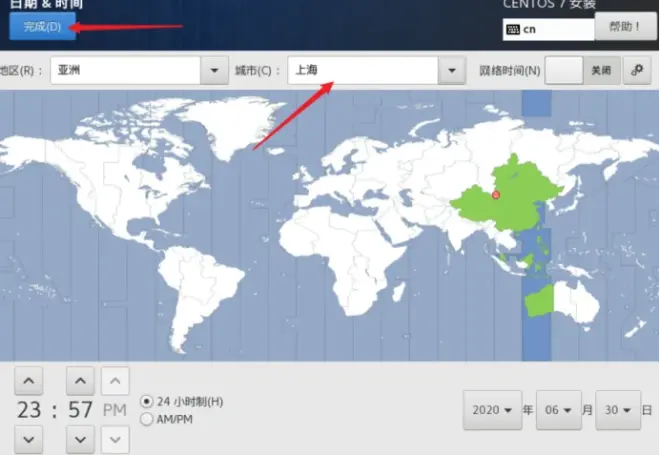
7.选择最小安装
8.选择自动分配
9.配置用户设置
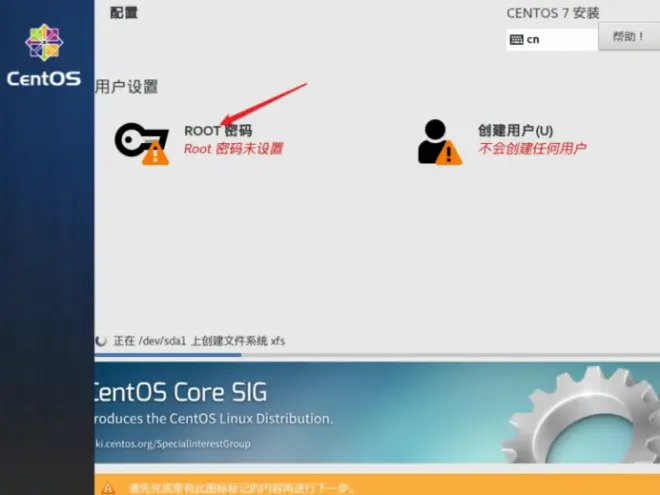
10.设置密码
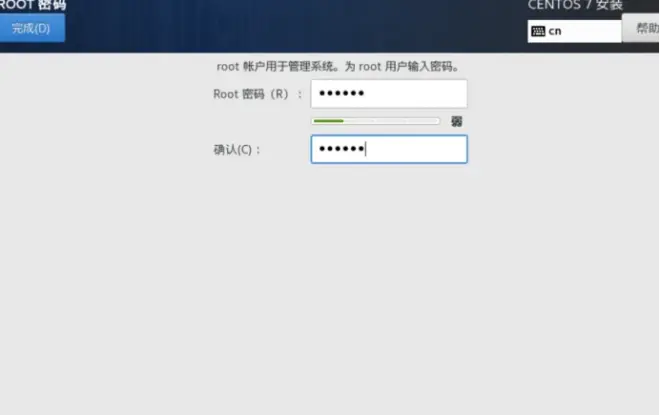
11.等待安装
12.输入密码
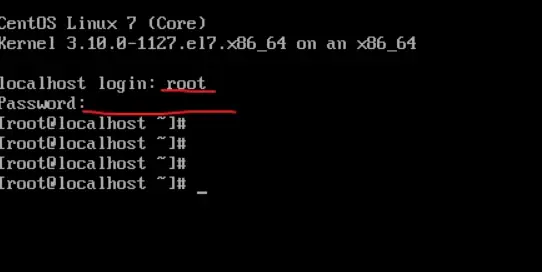
13.安装完成
六.配置网络
1.确保的是CentOS为NAT模式
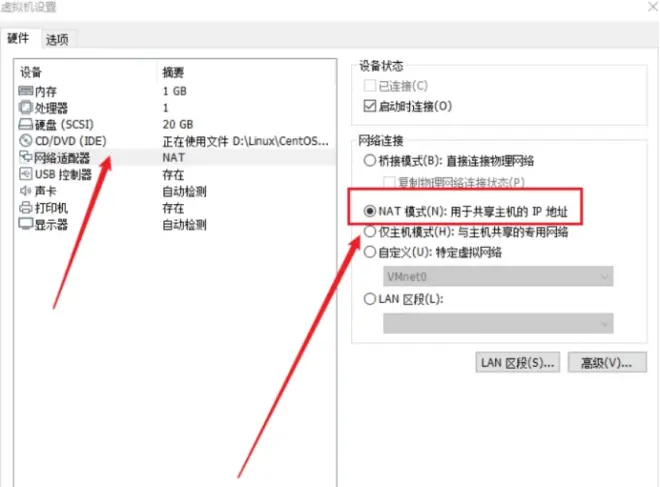
2.在VMware界面(管理员方式启动)点击“编辑”里面的“虚拟网络编辑器”,然后勾选DHCP服务将IP地址分配给虚拟机,并设置子网IP
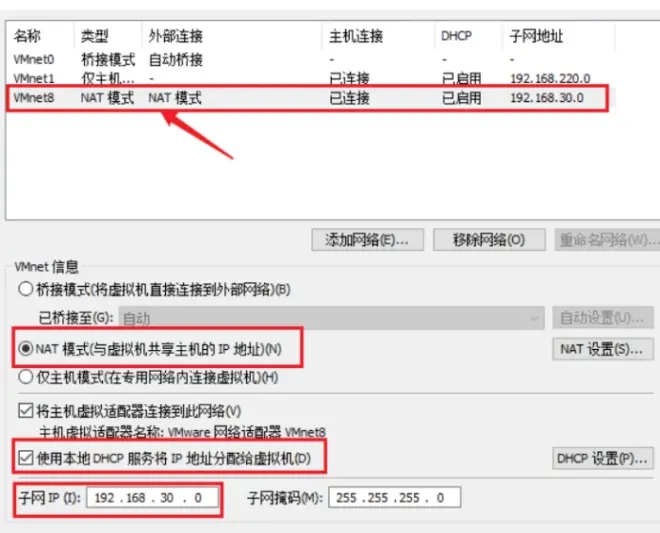
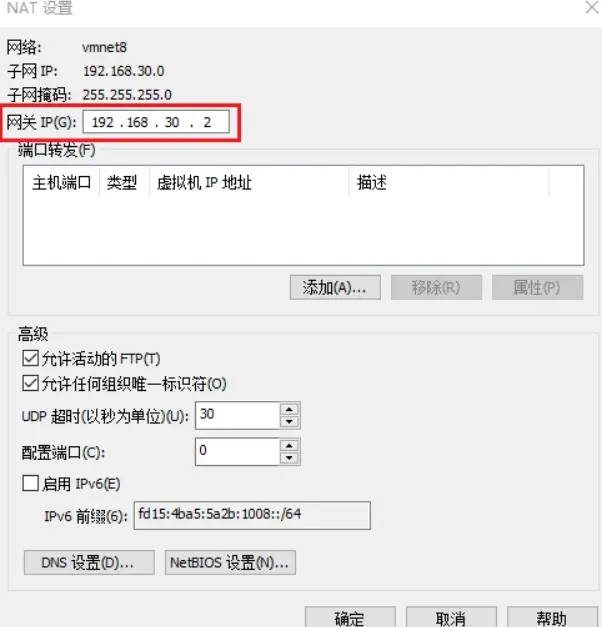
3.点击NAT模式旁边的“NAT设置”,然后修改与子网IP同网段下的网关IP,就是前三位必须相同, 即192.168.30要相同,最后一位数不相同即可,最后点击“确认”保存设置
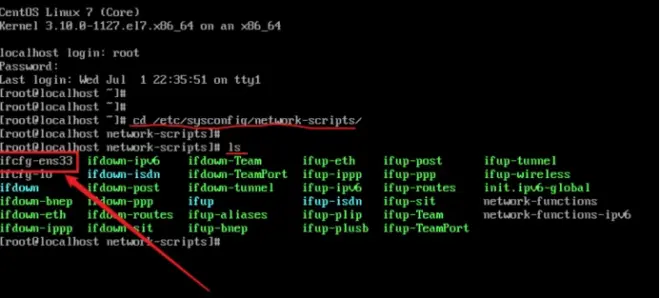
4.然后启动虚拟机,进入网络配置文件目录:cd /etc/sysconfig/network-scripts/,并且用 ls 命令查看是否有ifcfg-xxx名称的配置文件
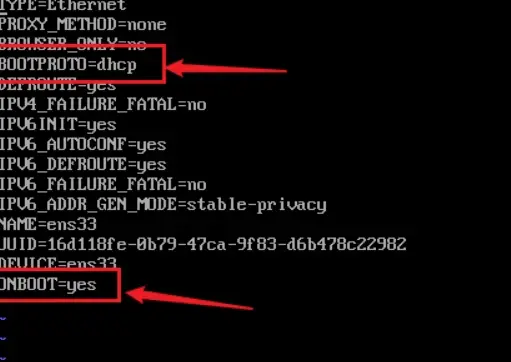
5.编辑ifcfg-ens33文件:vi ifcfg-ens33。按 i 进入insert编辑模式,将BOOTPROTO设为dhcp,将ONBOOT设为yes,按下Esc进入命令模式输入:wq保存并退出
6.配置完成之后输入:service network restart,重启网卡让网卡设置生效

