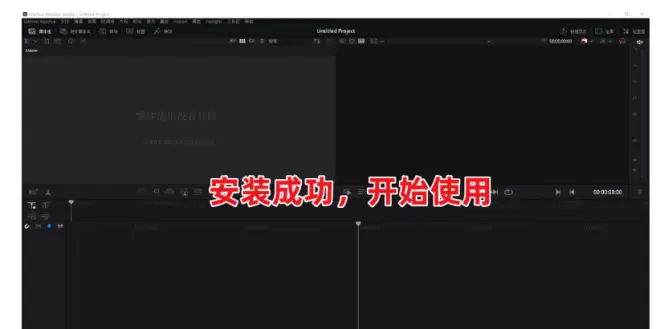
达芬奇18安装包下载地址,DaVinci Resolve 18安装步骤(含全版本安装包)
一、软件介绍
DaVinci Resolve 18启动全新远程协作方式,引入基于云技术的工作流程!您可以使用Blackmagic Cloud存储项目素材库,与全球多个用户在同一条时间线上展开实时协作。Proxy Generator代理生成器App能为您创建并管理代理文件。DaVinci Resolve设有新型代理菜单,工作起来有如行云流水般顺畅自如。只要轻轻一点鼠标,就可以重新链接原始媒体和代理文件!Apple Neural Engine神经网络引擎支持能在Apple Mac M1型号的计算机上实现高达30倍的播放速度提升。DaVinci Resolve 18新增Ultra Beauty超级美化和3D深度贴图等Resolve FX特效,为剪辑师改善了字幕功能,并且添加了Fairlight固定总线转FlexBus转换等功能!
二、软件地址
达芬奇软件全版本安装包:http://zyku666.com/16793.html?id=ghjghj%678giu789
三、软件安装步骤
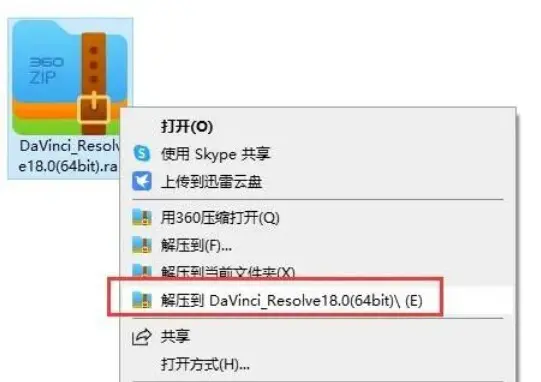
1.鼠标右击DaVinci_Resolve18.0(64bit)压缩包(win11系统先点击“显示更多选项”)选择解压到 “DaVinci_Resolve18.0(64bit)”
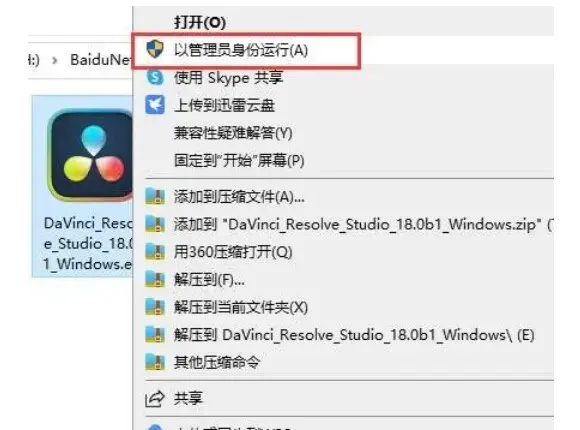
2.打开解压后的文件夹,以管理员身份运行DaVinci_Resolve_Studio_18.0_Windows
3.Install
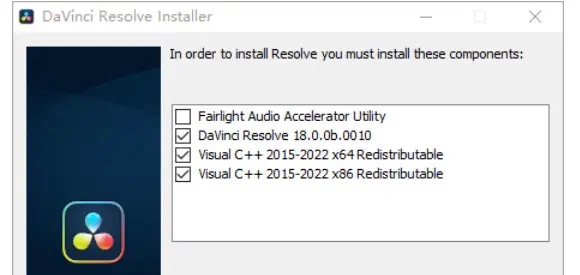
4.Next
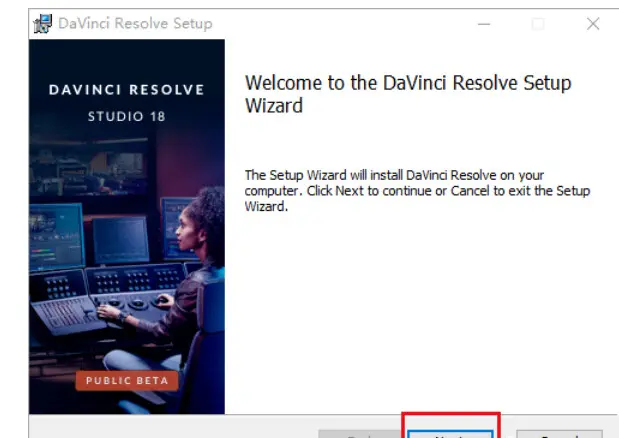
5.勾选I accept the terms in the License Agreement,选择Next
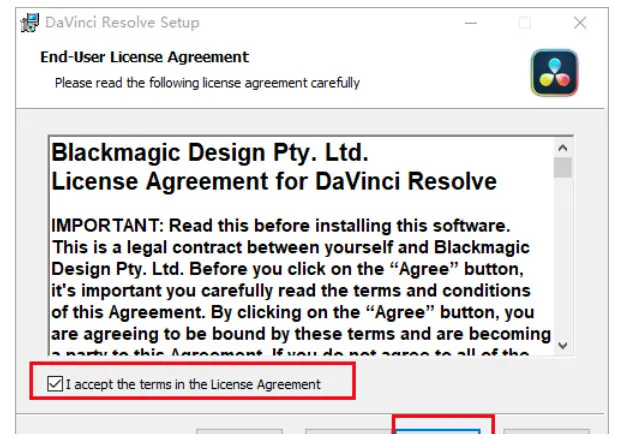
6.修改路径地址中的磁盘符C可更改安装位置(如:将C改为D表示安装在D盘),点击Next
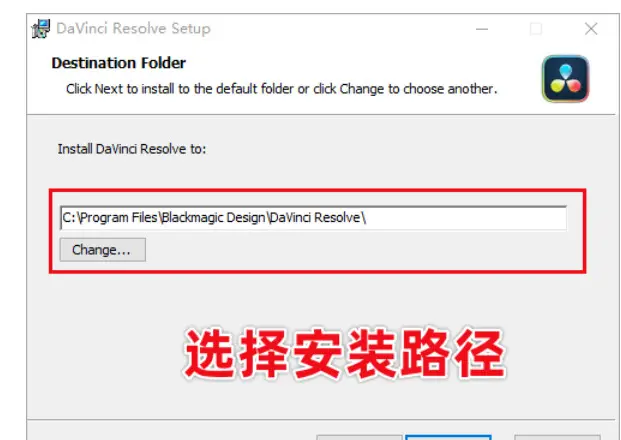
7.Install
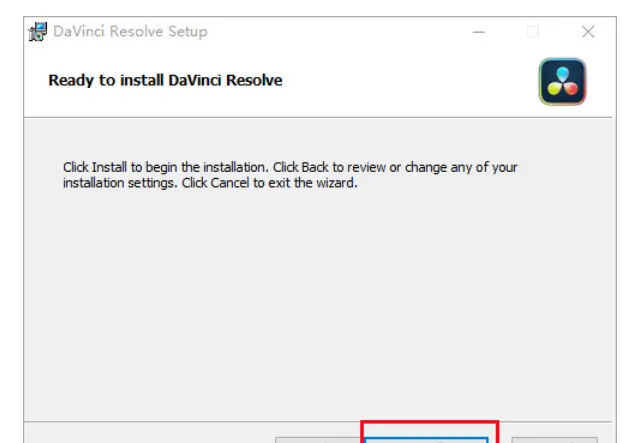
8.软件安装中……
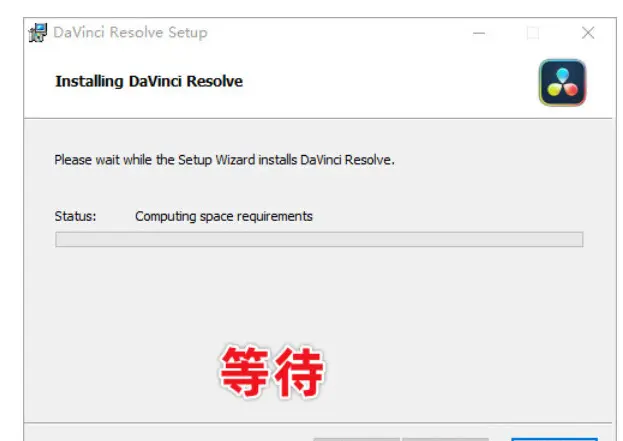
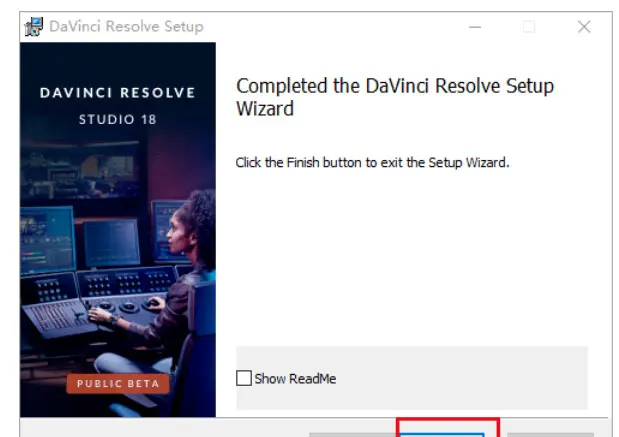
9.Finish
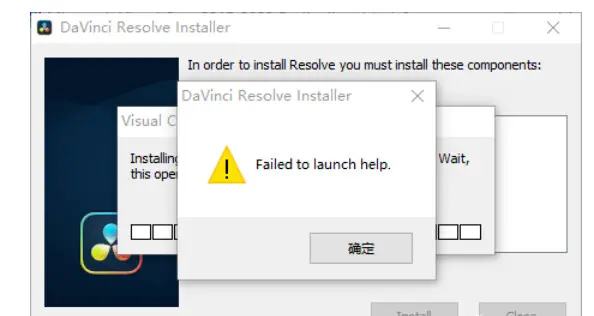
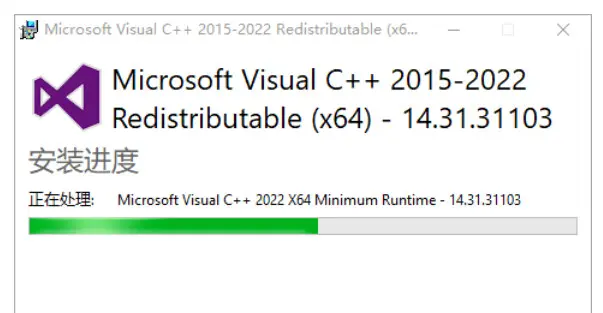
10.会出现Failed to launch help,这个时候不用点击,等待程序的Visual C++自动安装完成即可,安装完成后点击确定→选择否(不重新启动)→确定。
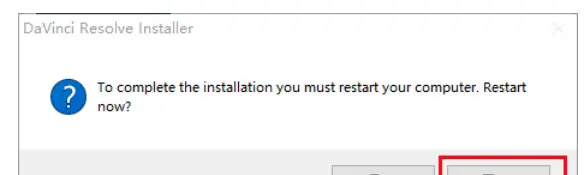
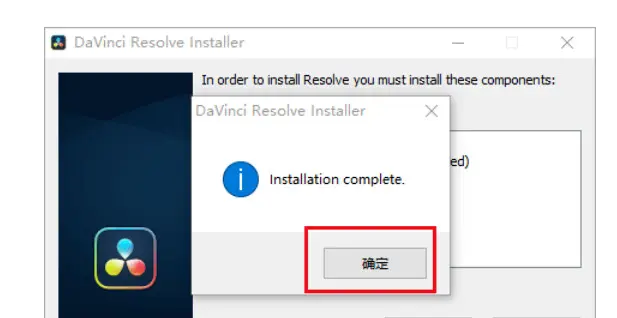
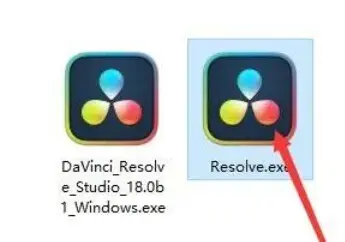
11.回到安装包文件夹,打开安装包解压后的DaVinci_Resolve18.0(64bit)文件夹,鼠标右击Resolve选择复制
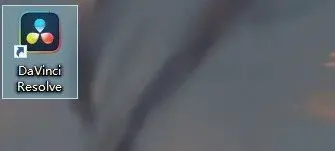
12.选择桌面DaVinci_Resolve软件,鼠标右键选择打开文件所在位置
13.在空白处选择粘贴,出现是否替换的窗口,点击替换目标中的文件
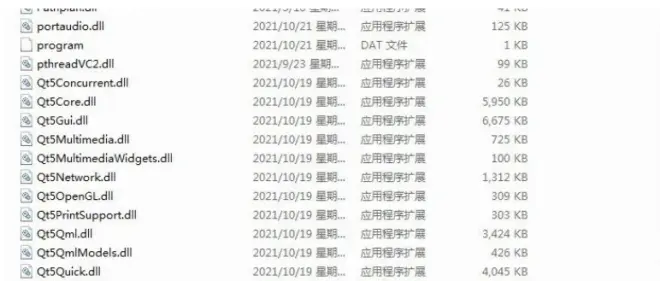
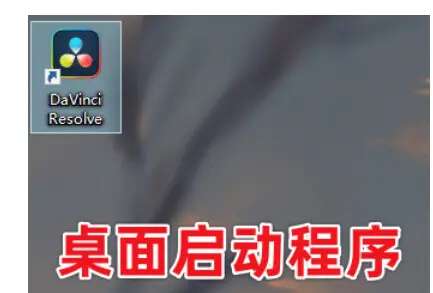
14.桌面打开软件
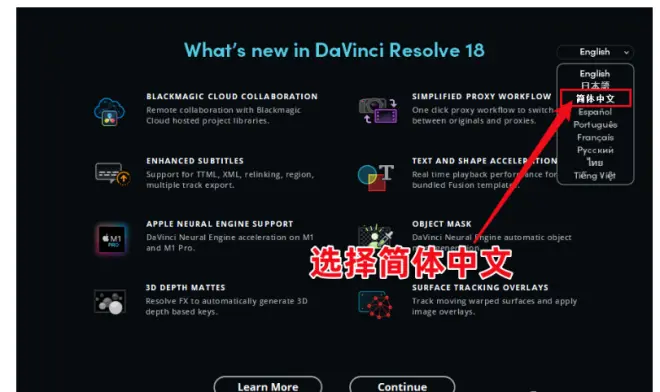
15.选择简体中文
16.继续
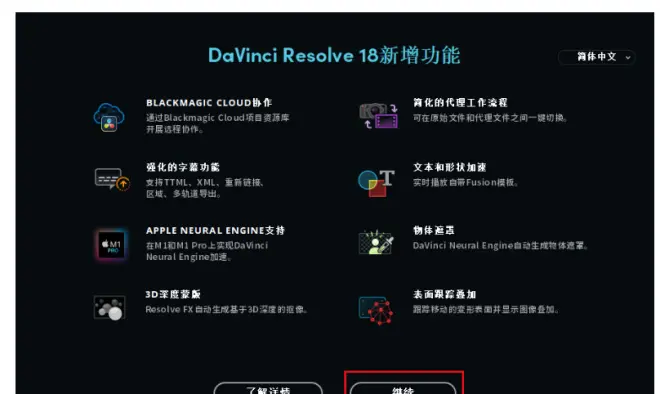
17.软件安装完成