
Android Studio 软件安装包下载附详细安装激活教程
Android Studio是一个由谷歌开发的官方Android开发集成开发环境(IDE)。它是一个功能强大的工具,专为Android开发者而设计,可以帮助他们创建高质量的Android应用程序。以下是Android Studio的主要特点和功能:
统一的开发环境:Android Studio提供了一个集成的开发环境,包括代码编辑器、调试器、测试工具、布局编辑器和版本控制系统,可以大大提高开发效率。
支持多种编程语言:Android Studio支持Java和Kotlin两种编程语言,允许开发者使用自己喜欢的语言来创建应用程序。
可视化布局编辑器:Android Studio的布局编辑器可以帮助开发者快速创建用户界面,并提供实时预览功能,可以方便地进行设计和修改。
模拟器和真机测试:Android Studio提供了内置的Android模拟器,还支持通过USB连接真机进行测试。
持续集成和交付:Android Studio可以与谷歌的持续集成和交付工具集成,可以自动化构建、测试和发布应用程序。
开源和免费:Android Studio是一个免费的开源软件,可以通过谷歌的开源项目网站获取源代码。
总的来说,Android Studio是一个强大的开发工具,为Android开发者提供了丰富的功能和工具,可以帮助他们快速创建高质量的Android应用程序。

软件最新激活版获取地址:
zhuaisuan.top/?id=uWIiexE39ewMRMeyFIXV5CZ
详 细 安 装 教 程
1、双击已下载的Android Studio安装包:
2、进入欢迎向导,直接点击“Next”继续:
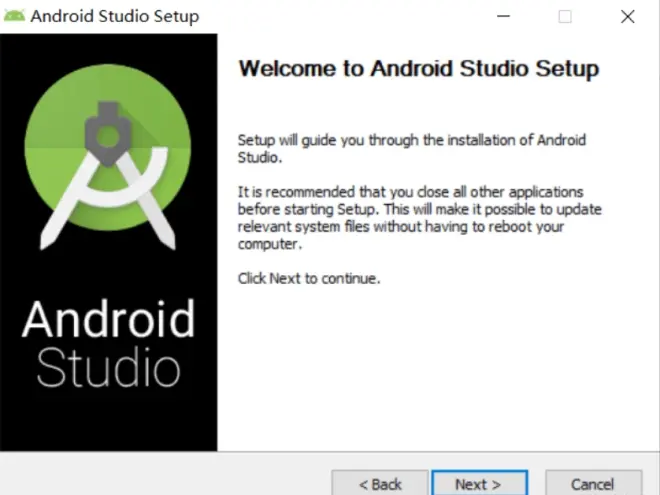
3、选择要安装的组件,默认“Next”即可。Android Virtual Device是模拟器,新手建议勾选上。

4、选择 Android Studio 的安装位置,然后“Next”:
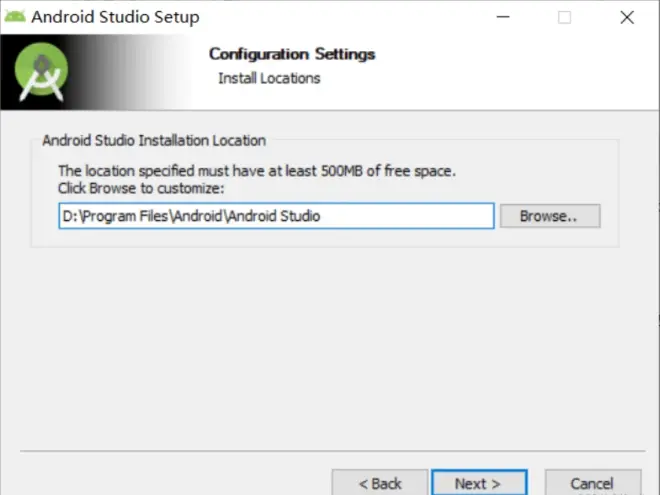
5、选择开始菜单,默认“Next”即可:
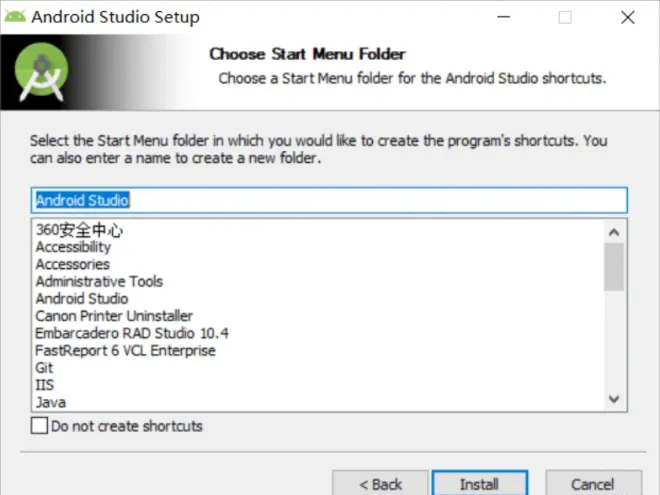
6、Android Studio 正在安装中...:
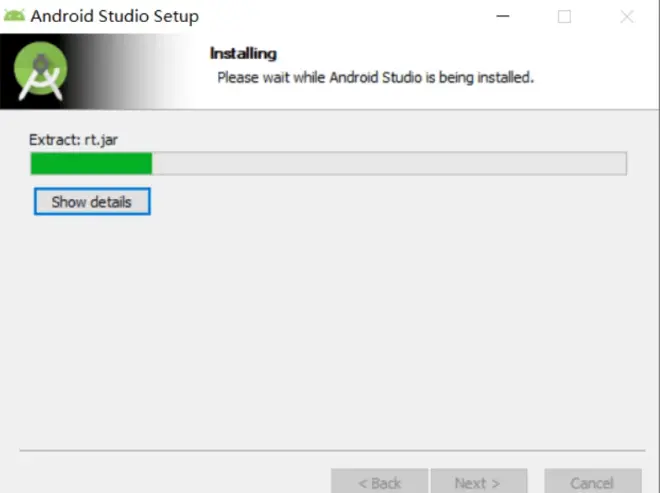
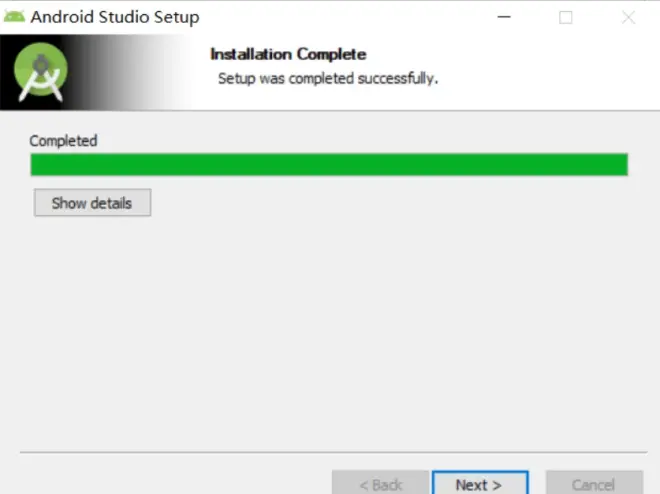
7、安装完成页面,直接“Next”即可:
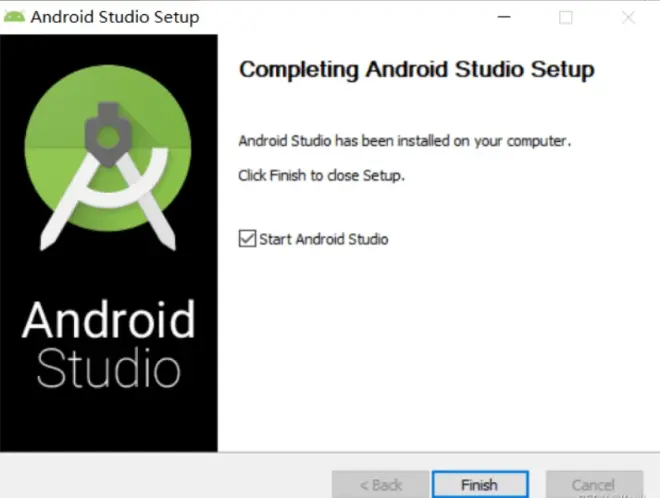
8、点击Finish并开启 Android Studio:
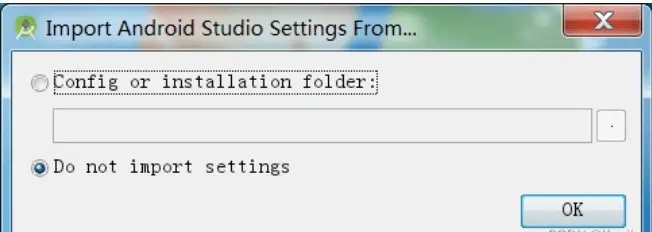
9、选择是否导入配置,默认不导入(以后也可以导入),直接“Finish”:
10、Android Studio 打开中:

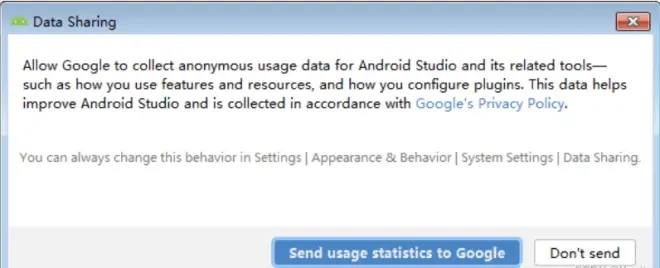
11、允许Google收集使用信息吗?无所谓,按照个人喜好选择即可:
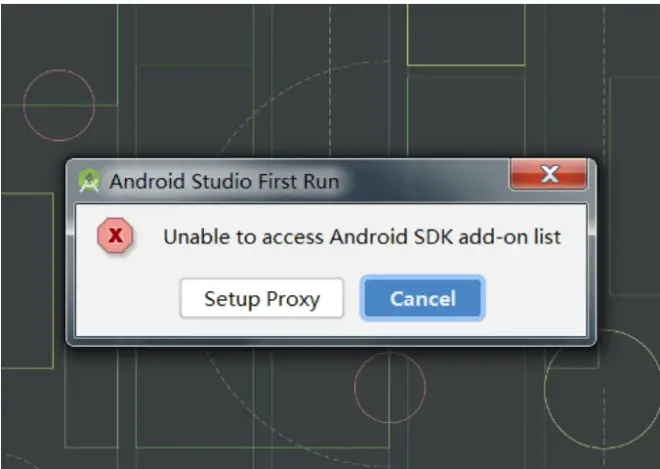
12、提示第一次启动无法访问 Android SDK,选择“cancel”即可:
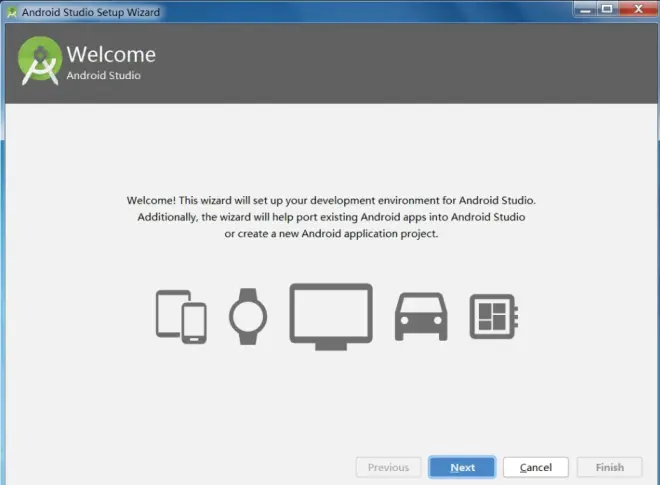
13、Android Studio 欢迎页面,直接“Next”即可:
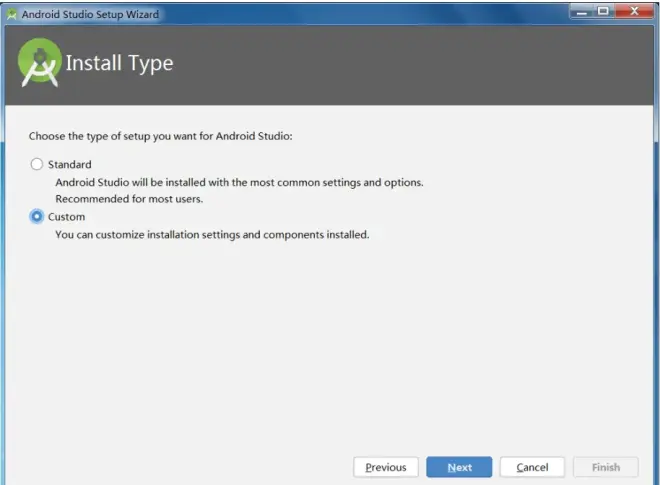
14、安装类型,选择自定义后“Next”:
15、依据个人喜好选择环境UI主题,选择后“Next”即可:
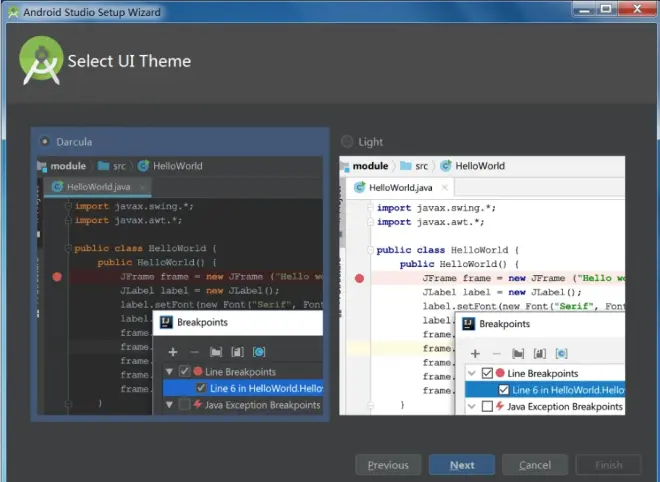
个人喜欢黑色风格
16、选择SDK的安装位置(如果不需要模拟器也可以取消 Android Virtual Device 勾选):
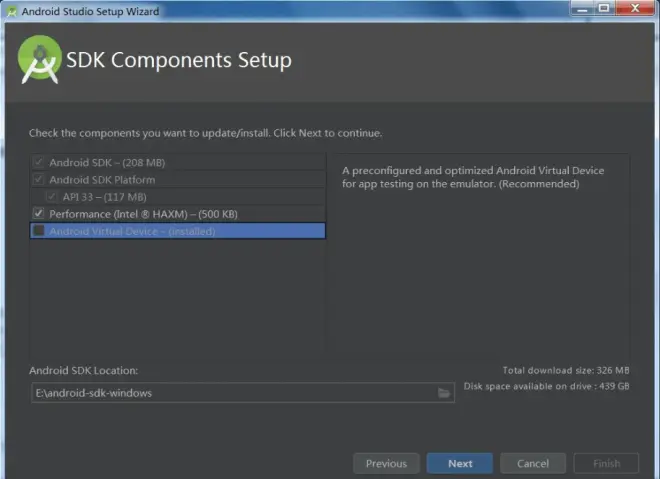
这里有时候没办法勾选,先“Next”吧,回头看看怎么回事。
17、模拟器相关设置,通常默认即可:

18、确认将要下载的组件及其文件大小:

19、组件下载中等待中...:
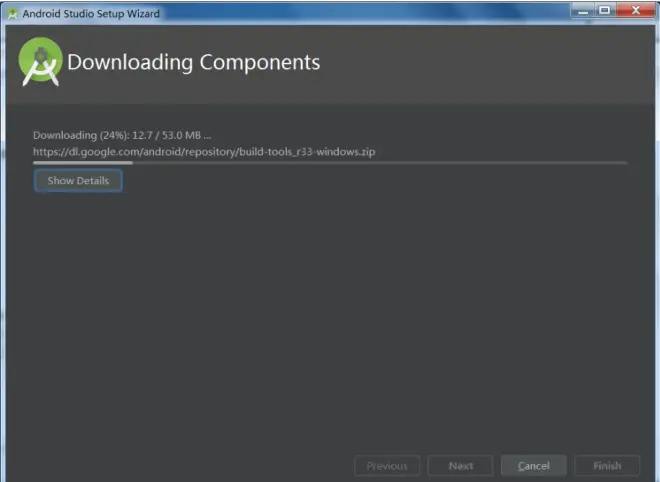
20、组件下载中,此过程取决于网速,时间可能较长请耐心等待,完成后Finish即可:
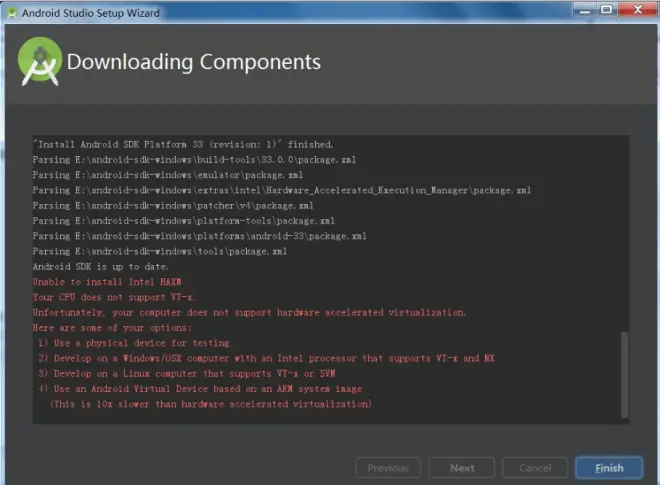
以上,Android Studio 安装完成
以下是Android Studio 4.x 的最低系统配置要求:
操作系统:Windows 7或更高版本、macOS 10.13或更高版本、或Linux(64位)。
内存:至少4GB RAM,推荐使用8GB或更高。
硬盘空间:至少2GB的可用磁盘空间,建议使用SSD硬盘。
CPU:双核心处理器,推荐使用四核心或更高。
分辨率:1280x800的最低分辨率。
对于更复杂的项目和大规模的应用程序开发,建议使用以下系统配置:
内存:至少16GB RAM。
硬盘空间:建议使用SSD硬盘,并拥有更大的存储空间。
CPU:八核心处理器或更高,建议使用Intel i7或更高。
显卡:推荐使用NVIDIA GeForce或AMD Radeon的显卡。
需要注意的是,这些配置只是最低要求,并不代表能够获得最佳的性能和开发体验。因此,如果您希望在Android Studio中获得更快的编译和运行速度,建议选择更高配置的计算机。
