
3DS_MAX_第一章节-软件的基本认识

社恐人的学习教程

一、软件介绍
一段小小介绍,对于软件的历史我也只是大概了解
在百度百科中我们可以查到的介绍是:“3ds Max或者称3d Max是由Discreet公司开发(后被Autodesk公司合并)基于PC系统的三维动画渲染和制作软件。其前身是基于DOS操作系统的3D Studio系列软件。在Windows NT出现以前,工业级的CG制作被SGI图形工作站所垄断。3D Studio Max + Windows NT组合的出现一下子降低了CG制作的门槛,首先开始运用在电脑游戏中的动画制作,后更进一步开始参与影视片的特效制作,例如X战警II,最后的武士等。在Discreet 3Ds max 7后,正式更名为Autodesk 3dsMax。”
一开始我了解到的就只有别人跟我说这个软件很好玩的,可以去做自己想象出的任何东西,所以。。。就开始学习啦。
当然在国内的3D行业,3ds Max的应用范围还是较为广泛的,如广告、影视特效、工业设计、建筑设计、室内设计、三维动画和游戏美术等领域都可以使用到3ds Max来制作。
在找工作时很多都可以看到很多3ds Max的身影。。。

二、界面介绍
对界面的功能区做一些无聊的介绍,稍微看看了解就好

※ 菜单栏
菜单栏位于主界面最上方。栏中的点击每个命令会弹出相对应面板,在面板中的子命令右边还附带有小箭头则表示还有下一级的命令。
在菜单栏的部分常用功能命令也都可以用快捷键,工具栏中,修改面板等激活使用,操作和使用体验相较于菜单栏更好。

※ 工具栏
在菜单栏下的一栏工具图标按钮,称为主工具栏,通过主工具栏可以快速访问3Ds Max最为常用的操作工具。触碰工具图标一定时间后,它就会出该工具的快捷键以及简略的使用方法。
在工具栏常用的工具例如有移动,旋转,捕捉,选择物体方式等。在安装一些插件也会跳出一些浮动工具栏,都可以拖动到此方便使用。

※ 视图操作区
视图操作区域就是界面上最大的那四个带有网格的区域,3ds Max的视图操作区是由顶视图,前视图,左视图及透视图这四个默认视图组成。
在此可以点击视图使用 >>> Alt+W <<< 的组合快捷键可以将选中视图单独最大化显示,再使用一次快捷键则可以回到原有的默认视图。

※ 视图布局选项卡
默认会在视图操作区域左边,点击布局选项卡里的三角箭头就会出现视图操作区的位置预设,点击就会进行更换并且这个预设会记录在布局选项卡上,方便下次可以直接点击使用。
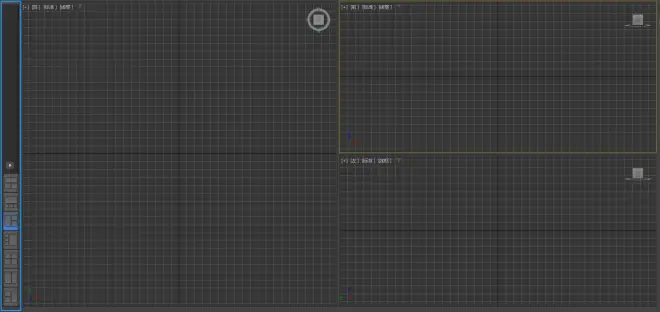
※ 资源管理器
在界面的最左边,资源管理器就是对文件内的所有创建的模型,灯光,路径等一切物品都会显示在内并可以进行一些冻结,隐藏等基础操作。例如在所创建的模型物品过多时,管理器的打理功能就会很好体现出来。

※ 命令面板
界面最右边区域,在3ds Max中这个区域实现了所需要的大部分命令,是软件的核心工作区域。其中包括六个子命令面板,在创建,修改模型绝大部分使用的地方。

※ 信息提示与状态栏
界面的最下方,当对选中的物体使用工具时会在左边显示当前的物体状态,右边则会显示物体坐标,旋转角度,缩放比例等。

※ 时间滑块
在下方有个 0 ~ 100 的数值,类似尺子的模样,用于设置调整动画帧数。

※ 动画控制区
主要用来设置动画的一些基础属性,对物体插入动作帧,播放预览视图区动画。

※ 视图控制区
位于工作界面的右下角,主要调整视图当中的物体显示状态,例如当前视图最大化显示选中的物体,缩放视图大小。大多数工具会使用快捷键去完成这些操作。
在摄像机视角下,它会出现第二种状态,专门去调整摄像机的角度,显示大小等不同的模式。


三、基本操作
这里就需要自己去动手试试,这样更容易记住
一、视角的操作
旋转视图:>>> 先按住Alt+鼠标中键 <<< 以视图中心做视角旋转,当选中物体时就以物体的轴做中心来视角旋转。
平移视图:>>> 按住鼠标中键 <<< 就可以做到视图移动,在横向移动视角时按住 >>> Shift <<< 就可以做到水平平移;则在竖向移动视角时按住 >>> Shift <<< 就可以做到垂直平移。
缩放视图:>>> 滚动鼠标中键 <<< 就会以鼠标为中心做视图的缩放;>>> Ctrl+Alt+Shift+按住鼠标中键 <<< 然后上下移动鼠标就可以对选中的视图做更细微的缩放。
最大化显示:>>> Z <<< 可以将选中视图中的所有物体做最大化显示;当单独选中物体后按快捷键则在当前视图最大化显示选中的物体。
视图切换:>>> Alt+W <<< 最大化单独显示选中视图,再次使用快捷键就会回到默认视图样式或者所设置的视图样式。
二、常用的快捷键
移动:>>> W <<< 对选中物体激活移动轴
旋转:>>> E <<< 对选中物体激活旋转轴
缩放:>>> R <<< 对选中物体激活缩放轴
捕捉:>>> S <<< 捕捉物体特性做一些对齐等操作
角度捕捉:>>> A <<< 开启后物体按设置的角度旋转
栅格关闭:>>> G <<< 关闭或开启当前选中视图的栅格(也就是那个有点晃眼的网格)
线框显示:>>> F3 <<< 将选中视图的显示模式切换为线框模式
线框显示:>>> F4 <<< 将选中视图的显示模式切换为边面模式
三、视图快捷键切换
透视图:>>> P <<< 将选中视图切换为透视图
正交视图:>>> U <<< 将选中视图切换为正交视图(简单来说就是没有透视关系的3D显示)
顶视图:>>> T <<< 将选中视图切换为顶视图
前视图:>>> F <<< 将选中视图切换为前视图
左视图:>>> L <<< 将选中视图切换为左视图
四、环境基本设置
这个还是比较重要,需要设置好方便以后使用
一、单位设置
在菜单栏上找到自定义选项并打开,弹出对话框后点击单位设置,在公制下,将单位调整为毫米。然后再打开系统单位设置,将系统单位比例调整为毫米。确认后关闭就可以了。
在设计中一般使用单位为毫米
二、场景撤销
在菜单栏上找到自定义选项并打开,弹出对话框后点击首选项,进入首选项设置,在常规菜单中将场景撤消的级别可以调整到100~150。相当于可以撤回的步骤次数。
场景撤销的级别可以调整到更高,但是要考虑到电脑缓存的问题
三、自动备份
在菜单栏上找到自定义选项并打开,弹出对话框后点击首选项,进入首选项设置,在文件菜单中底部的自动备份的间隔时间可以调整至10~20分钟。几分钟自动保存一次可能在重要步骤的时候造成卡顿,尽量自己也要学会 >>> Ctrl+S <<< 手动保存的习惯。
真的真的建议要养成做到重要步骤的时候要手动保存的习惯!!!因为在容易造成卡顿操作情况下自动保存会很可能导致软件未响应,卡死,闪退等现象!!!
呆子
在!!!
希望希望可以来提问题
