
天际线模组推荐第二期——如何修建一座优雅的立交桥
为什么人家的立交有那么好看的弧线?
——第一次看天际线视频的萌新如是说
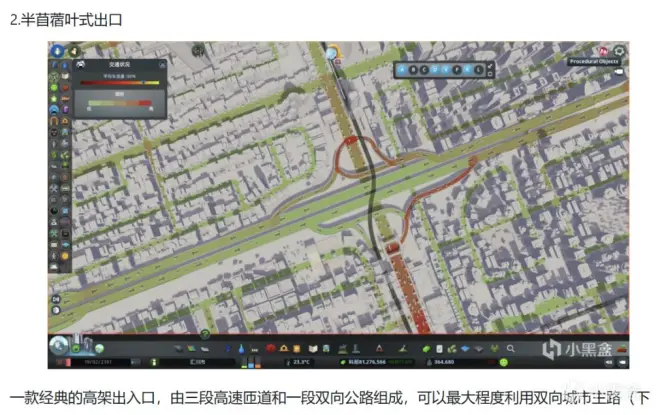
让你自己的立交和别人一样好看,其实很简单。今天就来介绍一下天际线中的路网修建模组,并且我将带大伙一步步修建一座完美的半苜蓿叶立交。
请先订阅上一篇提到的必备模组,工坊模组页面右侧显示必须的前置模组请订阅。城市天际线 模组推荐第一期:基础、优化模组
下面是本期需要的模组。
Precision Engineering 精密工程模组

可以显示路长,路高,角度等。
Network Multitool

Network Anarchy

Node controller

另外还需要move it 和TMPE,这里不过多介绍,让我们进入游戏。
现在我们有这样一个高速和城市主路的交叉口
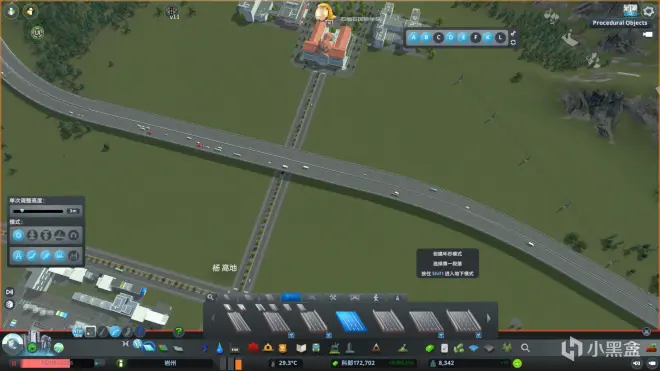
从我的往期攻略中,我们发现半苜蓿叶立交放在这里是很合适的
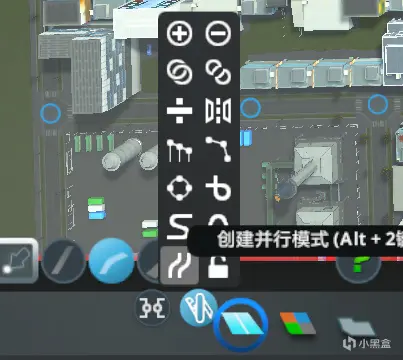
现在打开NMT模组,选择创建并行模式
选择节点
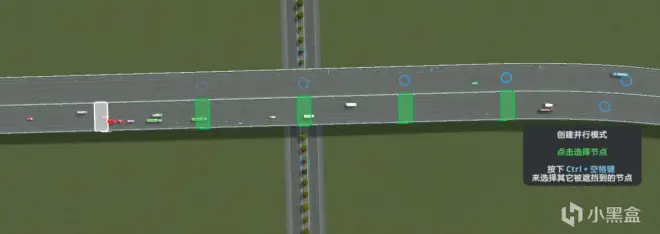
按键盘+ -,调整合适位置创建一段平行匝道

两边直接连接上原版道路

在合适位置画上辅助线

再使用NMT模组添加节点模式在合适位置添加节点
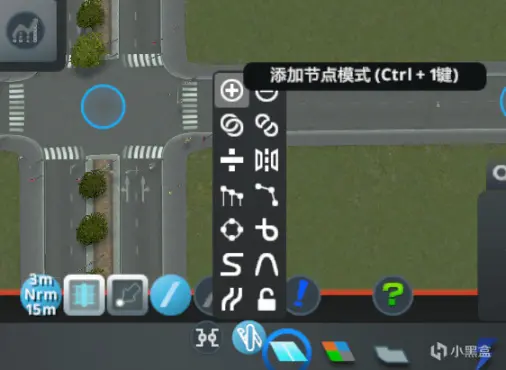
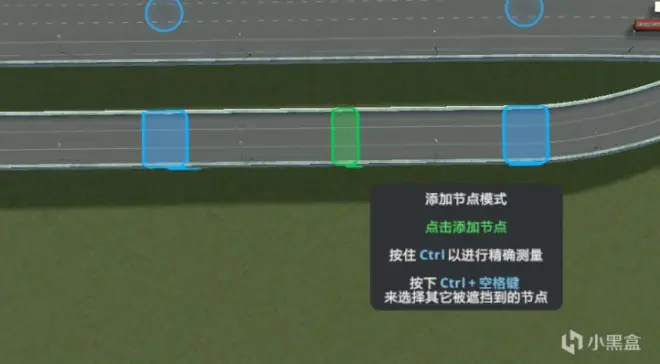
打开NA模组的无碰撞模式,再使用创建链接模式选中我们分好节点的这一段路和辅助线,画出第一段下桥匝道,另一边同样

这里拖动圆心可以改变圆位置,拖动圆圈可以改变圆的大小
删除这里来做左转车道

用创建环形模式或者创建曲线模式链接道路
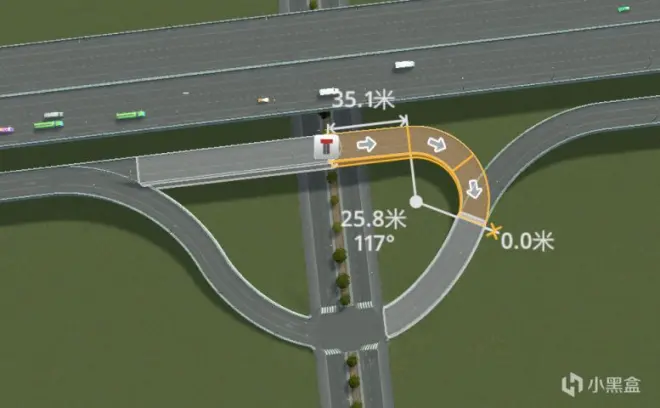
使用NA强制高架模式,这一段升级为双车道高速
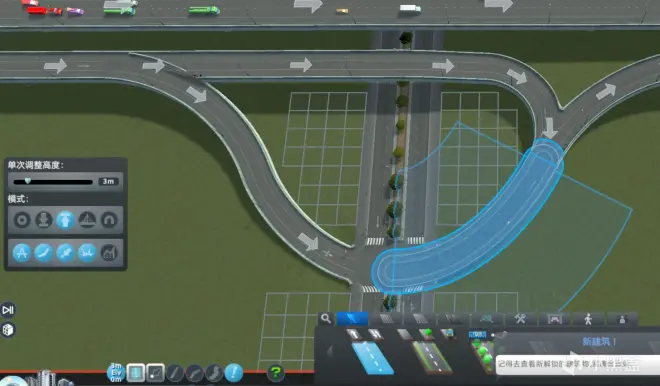
这段升级成单向双车道高速
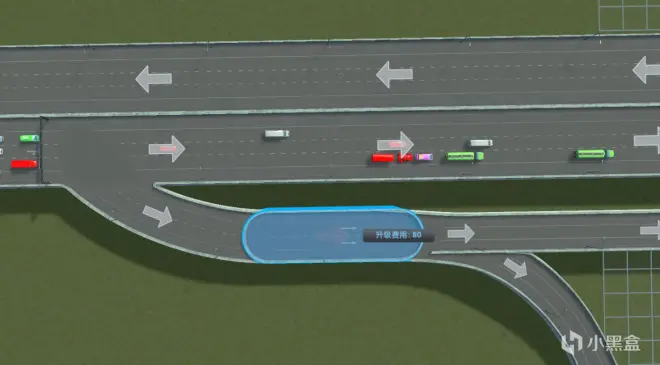
到这一步我们一侧的道路就基本完成了
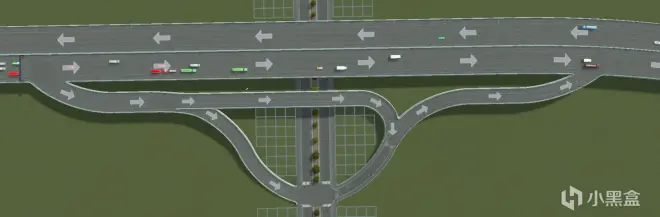
但是有的朋友就说了,你这全都在穿模啊,一点也不美观,此时就用到我们的Node controller模组

选中要调整的路口
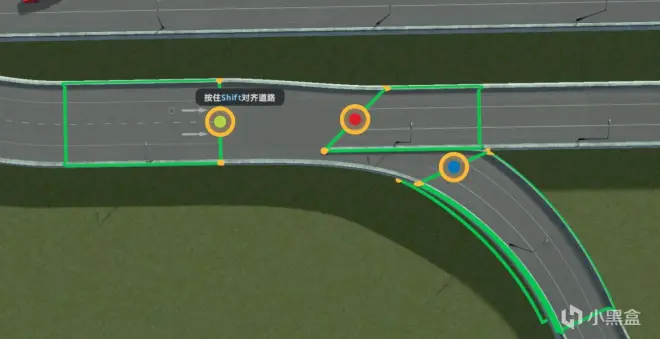
使用裁直路段按钮
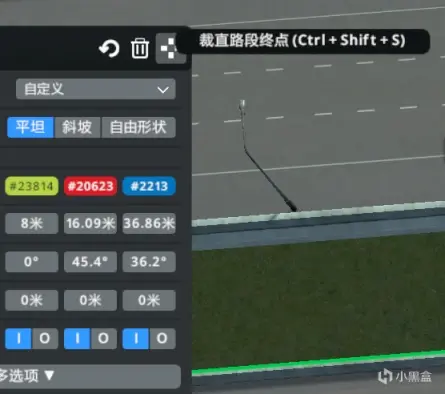
拉动节点调整
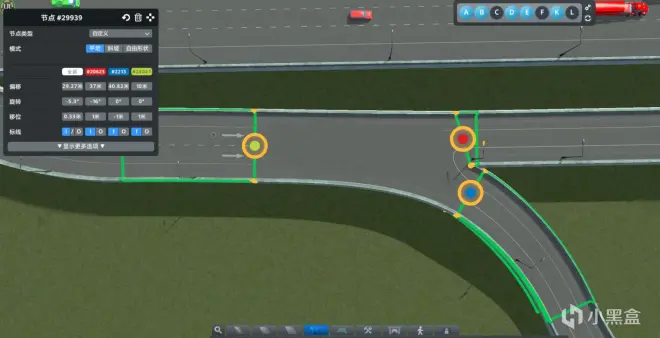
有强迫症同学还可以订阅intersection marking tool 模组,画道路标线

这个路口就完成了

同样方法处理其他路口

用NMT的设置斜坡模式平缓坡度
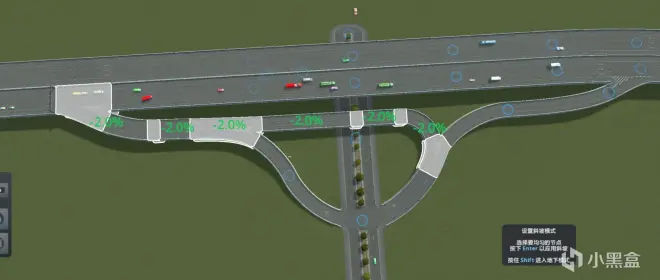
用moveit镜像,再镜像(镜像第二次后两个会堆在一起,不要点右键,直接拖走,留在原地的一次镜像删掉,之后ctrl+z撤回就得到了完美的中心对称)稍微修正一下

用tmpe链接车道

这样就完成啦。
