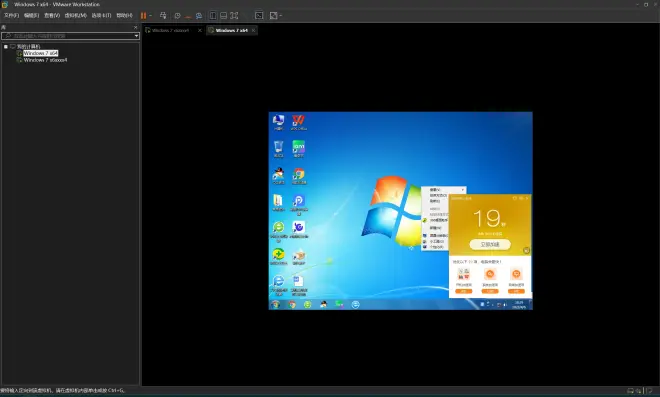
VMware安装win7/winXp,解决无法识别系统、卡DHCP启动等等疑难杂症
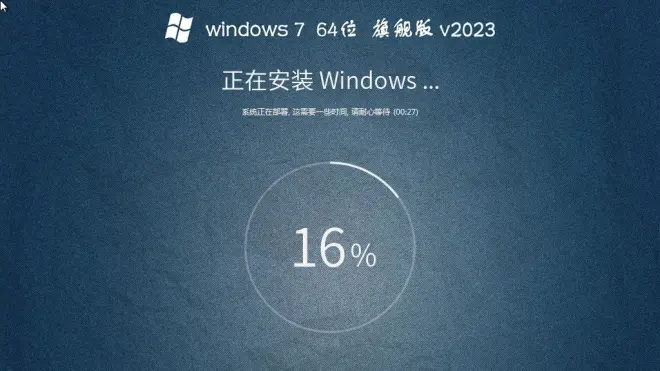
网上下载的多数iso都无法直接作为vm镜像源使用(提示无法识别镜像),这是因为多数镜像是GHO镜像模式进行封装的,要成功安装GHO需要提前分好区(跟真机装系统一样,需要提前分好系统分区进行还原,然后重启自动安装还原的过程);原版(微软)的官方系统的安装是不需要提前进行分区的,然而win7已经停止更新了,原版镜像难找,下载VMware的方式就不说了,我最新的VMware 17举例,下面是我自己的在网上随便下载的一个iso镜像(当然是GHO封装的)安装教程,希望给广大ikun们提供帮助。
1.下载系统镜像文件
随便百度win7下载即可,系统之家什么的都行(广告捆绑多...),我下载的是esd封装,和gho安装方式不太一样,后续介绍。
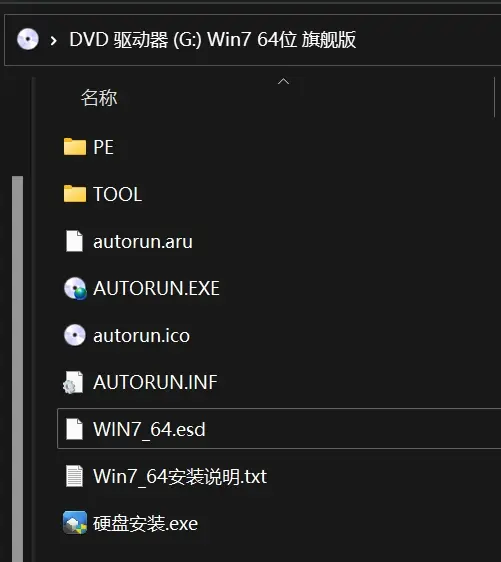
2.下载微PE工具箱,让虚拟机进入PE系统用的

3.使用微PE工具箱制作光驱
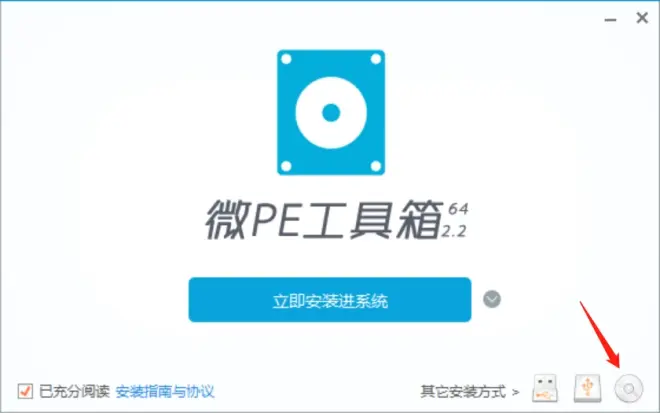
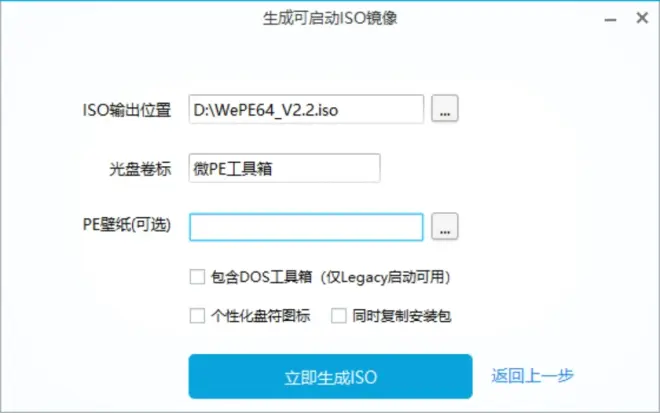
ISO输出位置一定要记着,待会儿挂在光驱用。
4.新建虚拟机
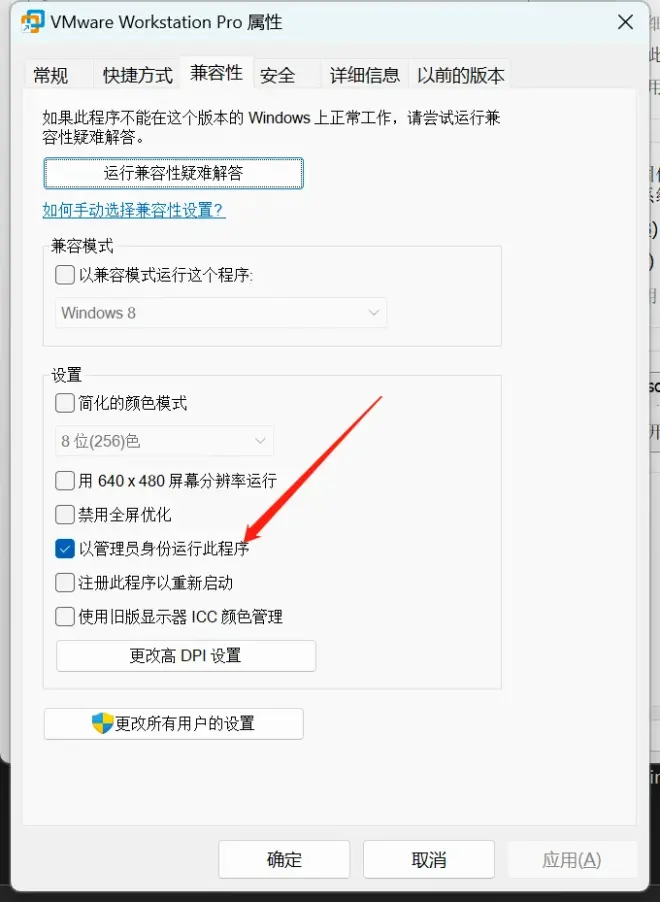
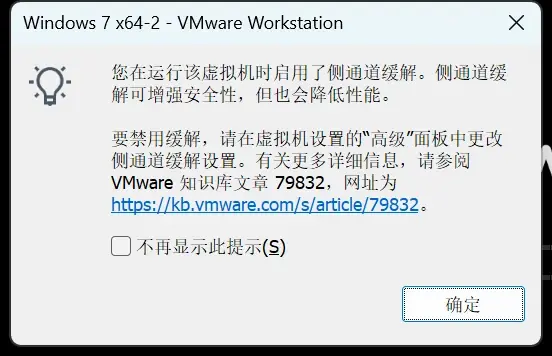
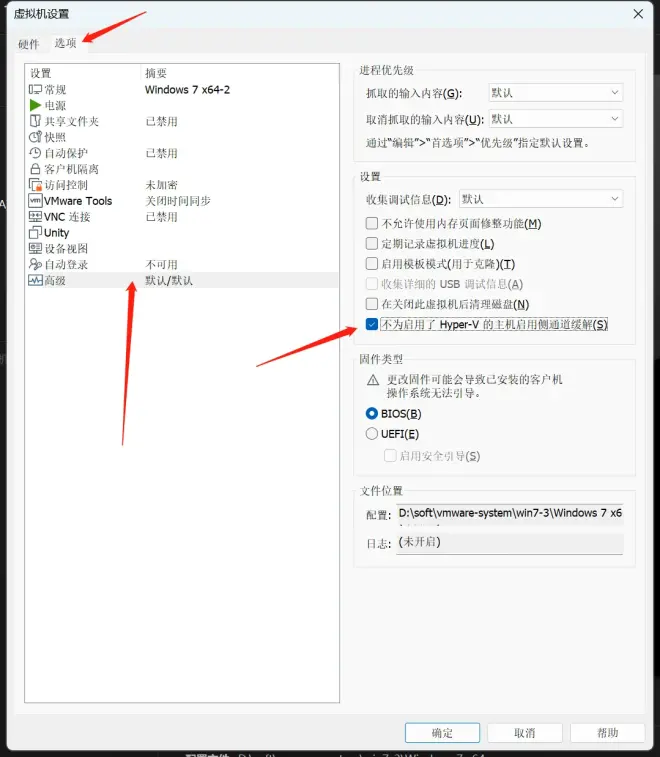
首先,很多win11系统会有卡顿问题,根本原因是虚拟机软件和系统的资源调度有权限分级冲突,导致虚拟机资源不足很卡不流畅,卡BIOS等问题,需要进行以下设置即可。
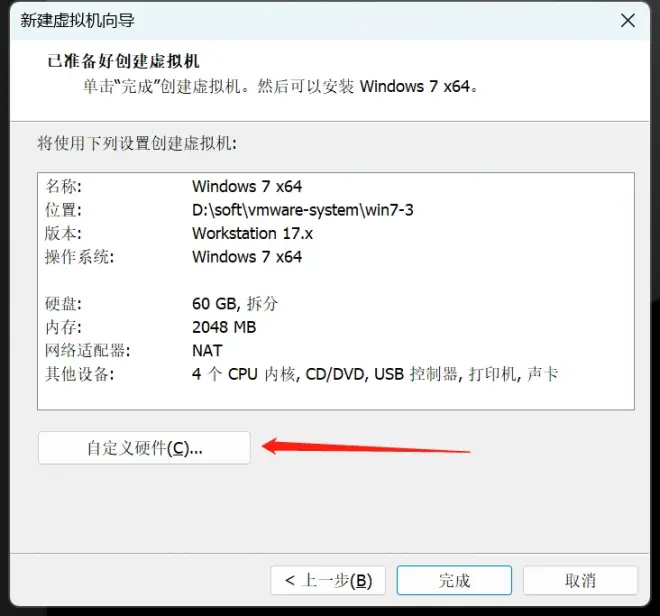
运行vm软件,创建虚拟机
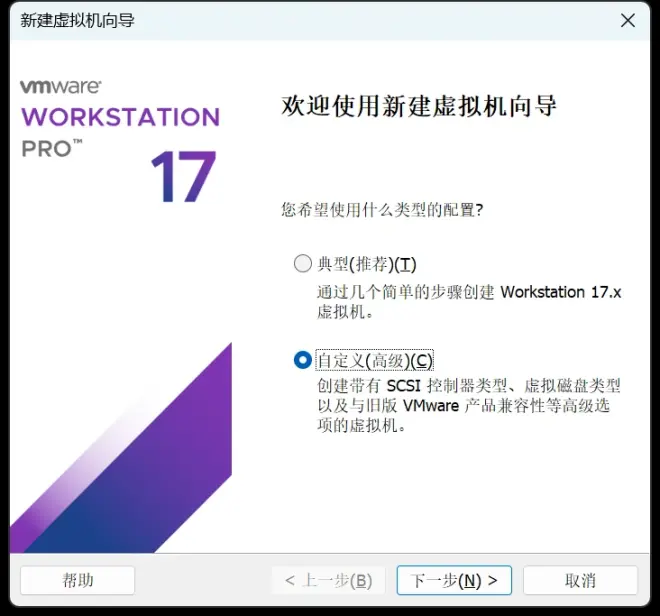
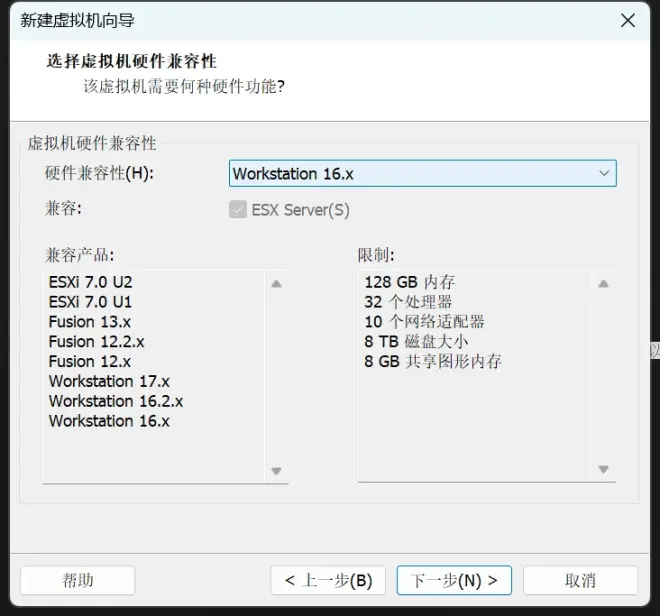
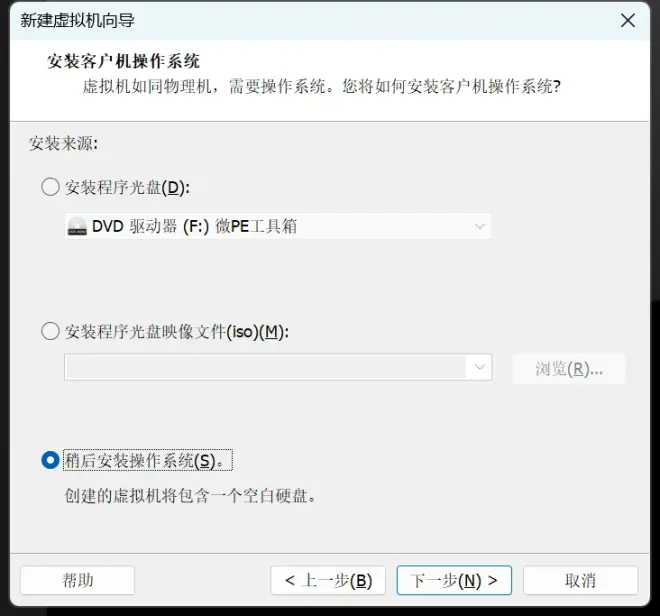
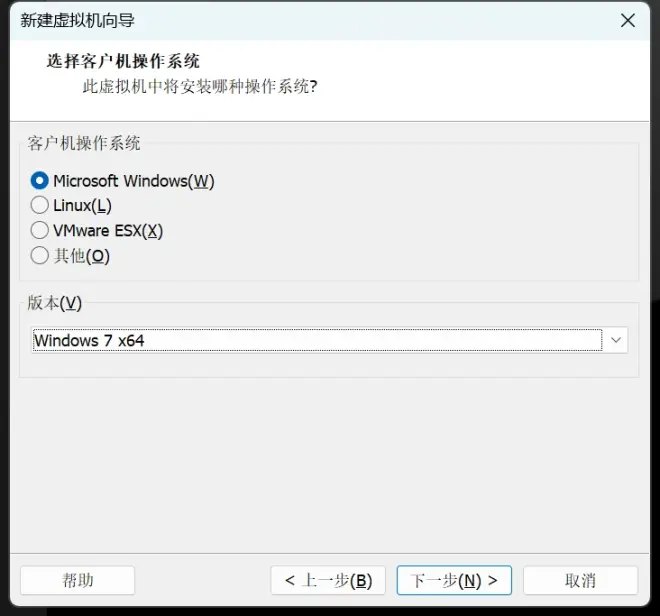
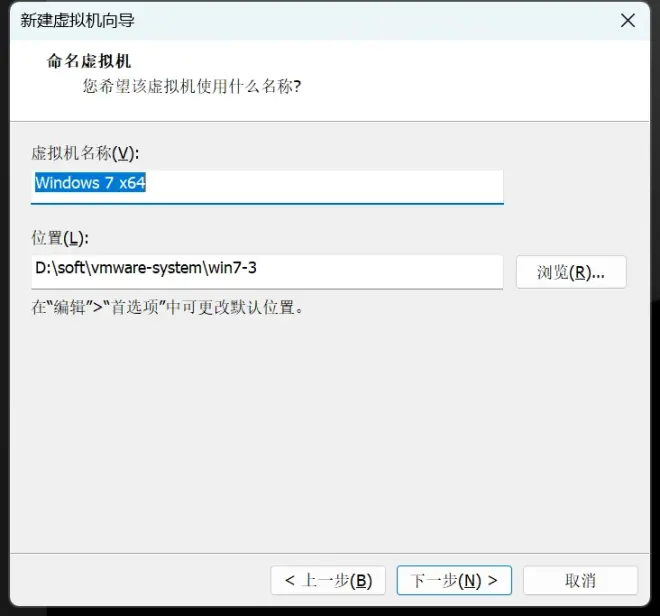
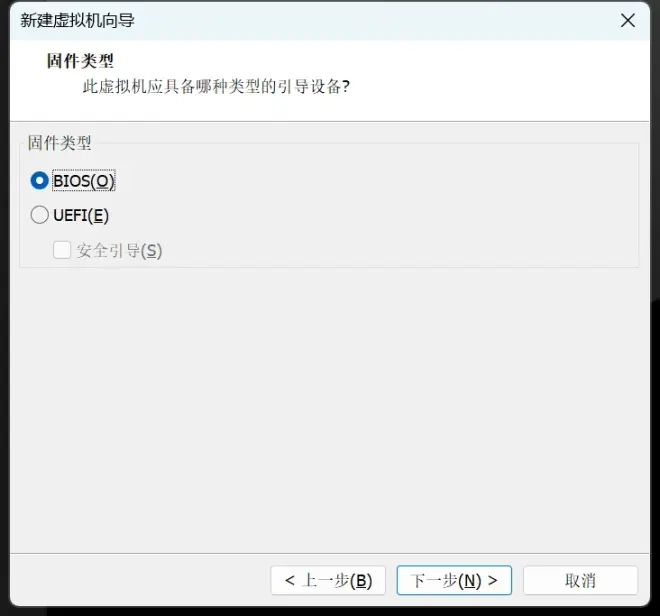
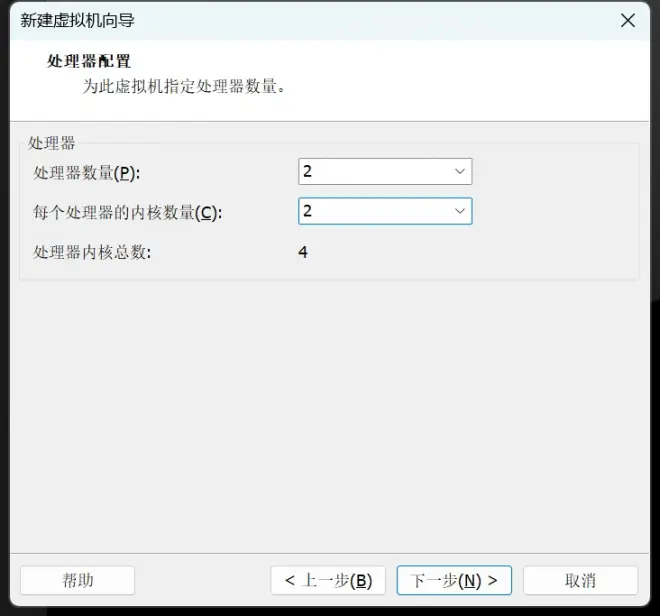
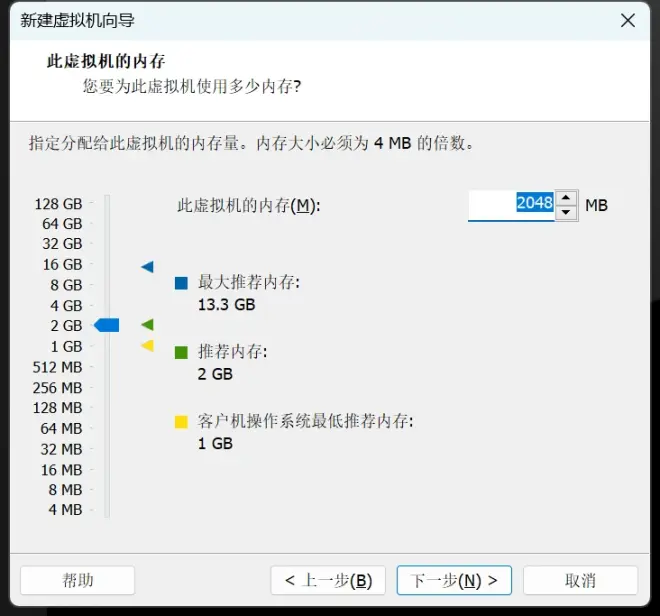
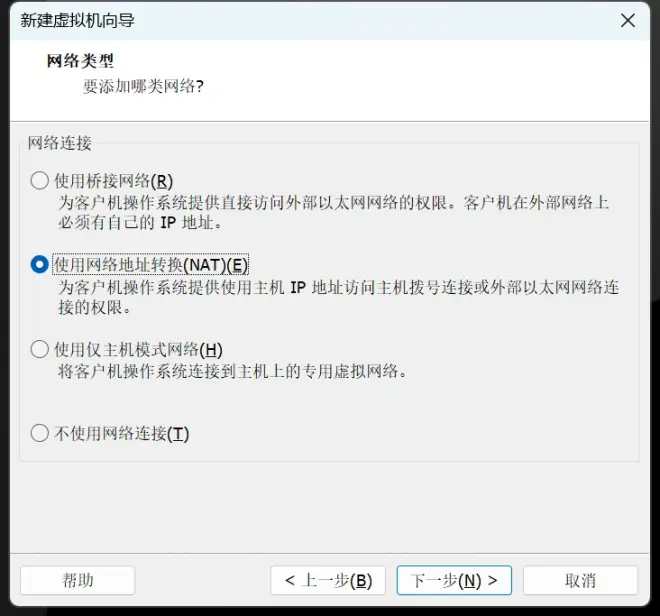
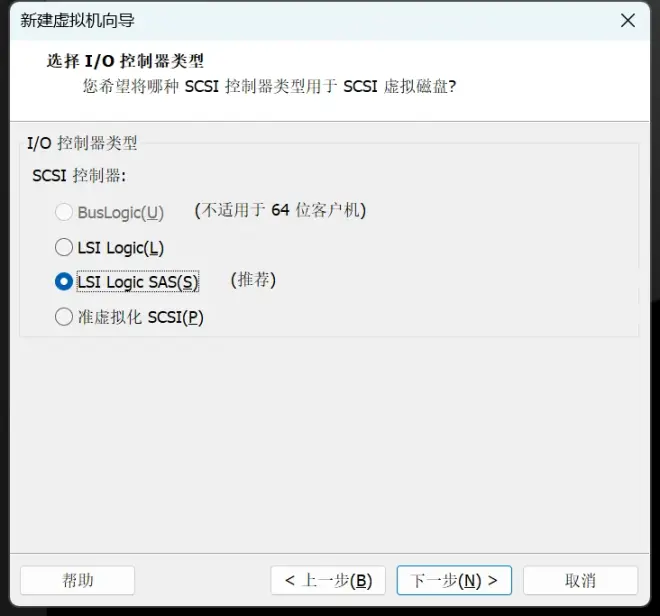
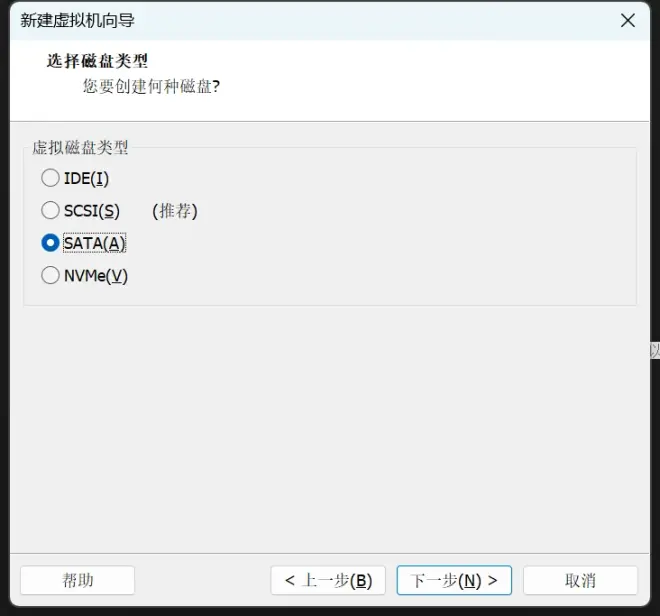
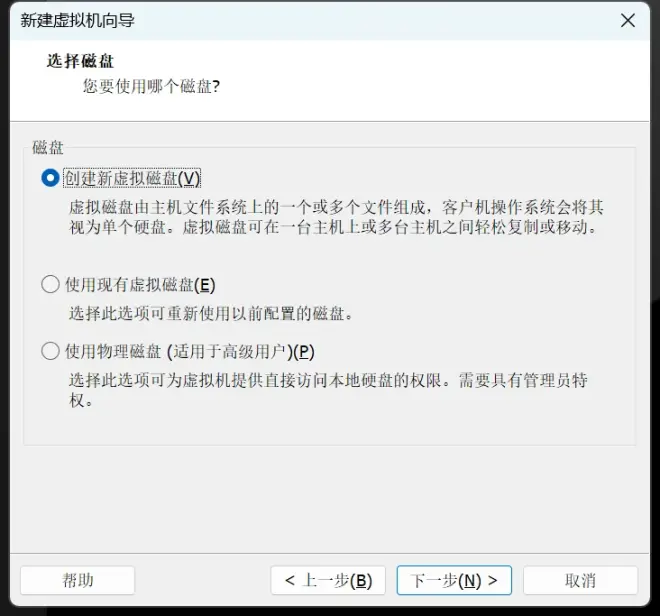
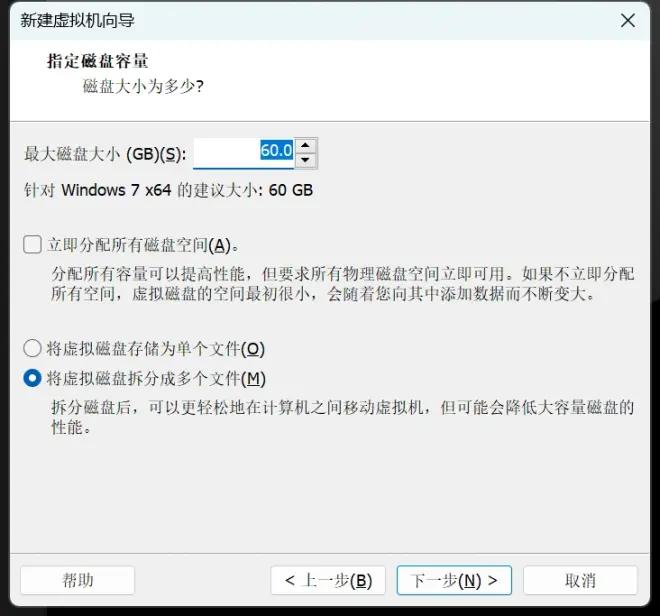
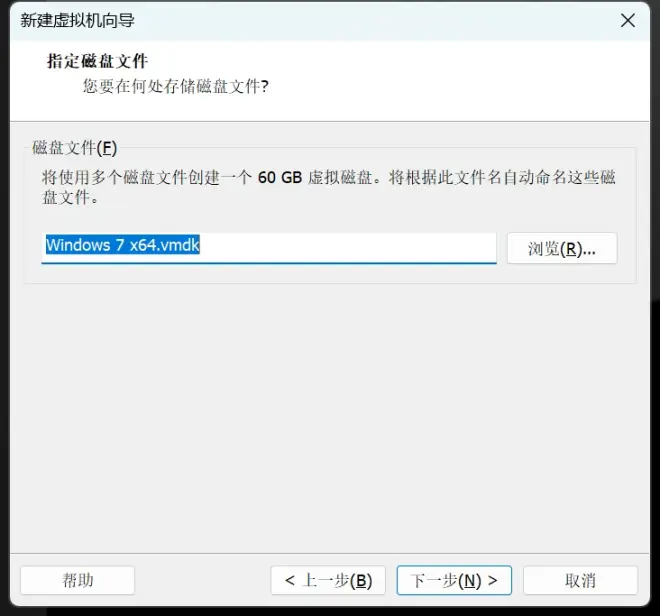
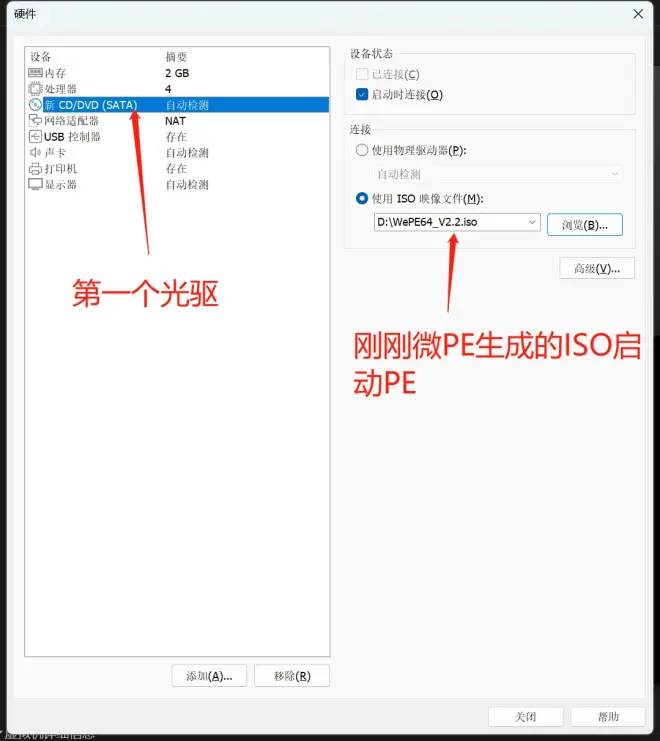
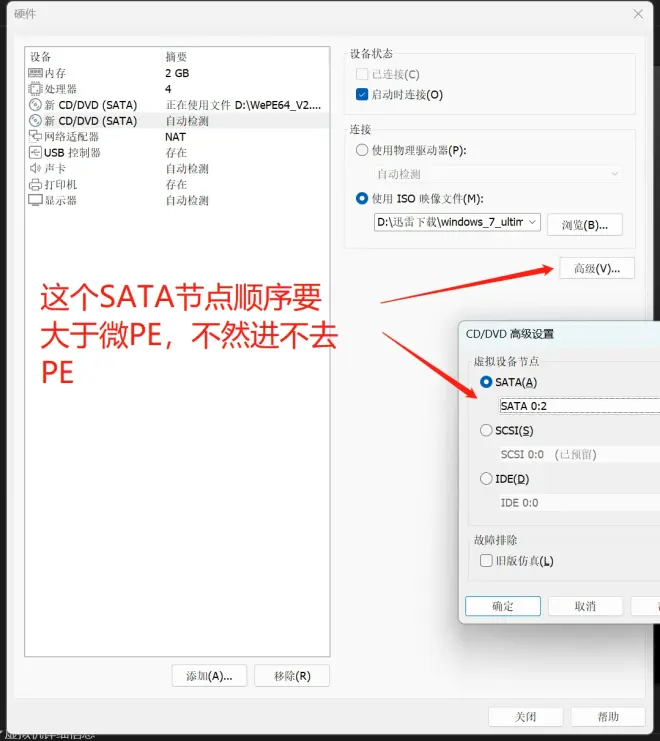
再添加一个光驱,指向下载的win7系统ISO镜像文件,注意节点顺序,必须再微PE节点后面,不然系统识别不到微PE。
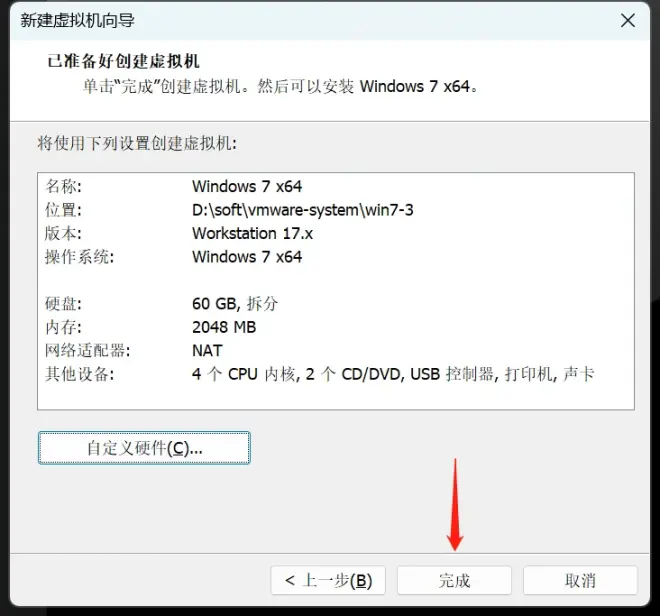
5.开机,进入PE
直接右击虚拟机打开电源即可,这时会自动进入PE,如果没有进入PE,则需要仔细检查步骤,是否做了微PE,光驱顺序是否正确。
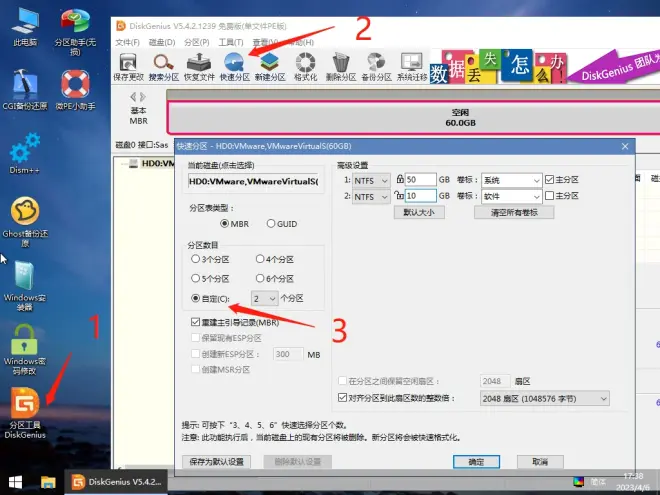
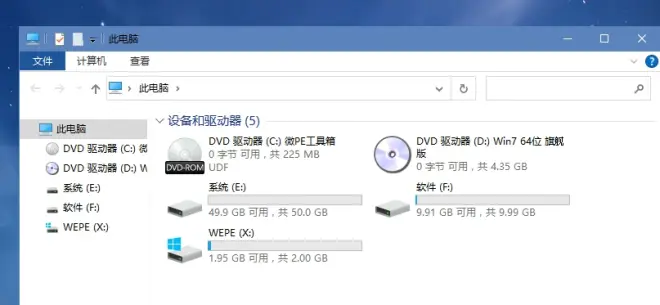
此时盘符不正确可能影响系统安装,重启系统,此时因为磁盘已经划分出来,BIOS能识别到了,所以可能出现以下情况!
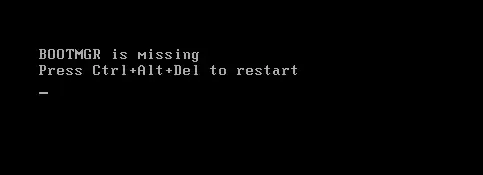
此时先关闭电源,右击虚拟机-电源-打开电源时进入固件;进入BIOS进行启动项设置。
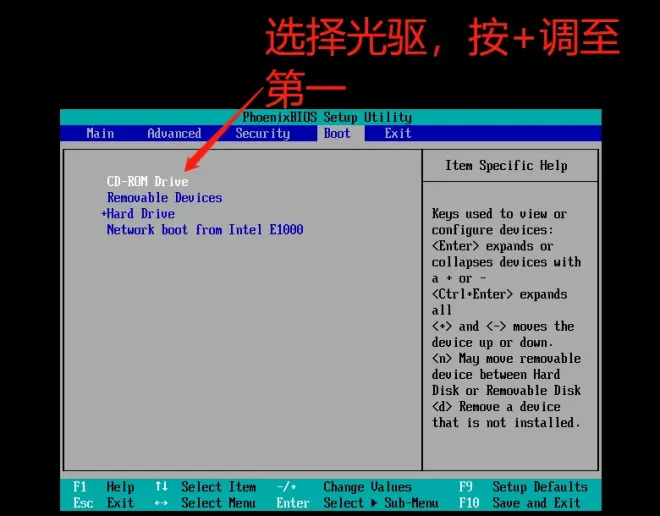
此时重启进入PE,安装系统的方式有两种,第一如果是ESD文件,则打开PE桌面的windows安装器,进行如下操作。
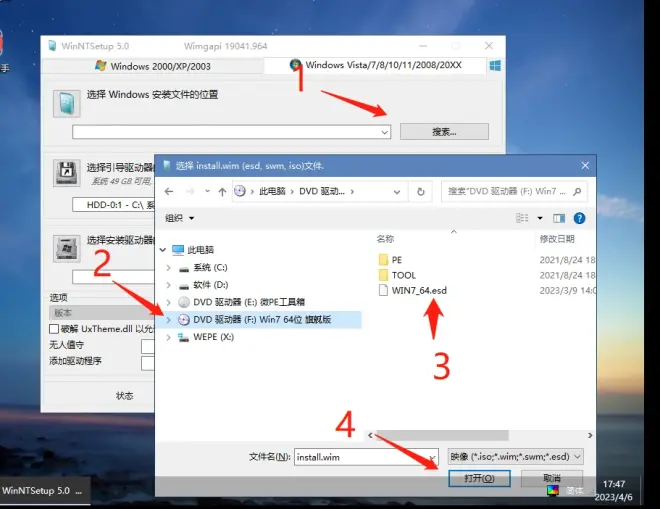
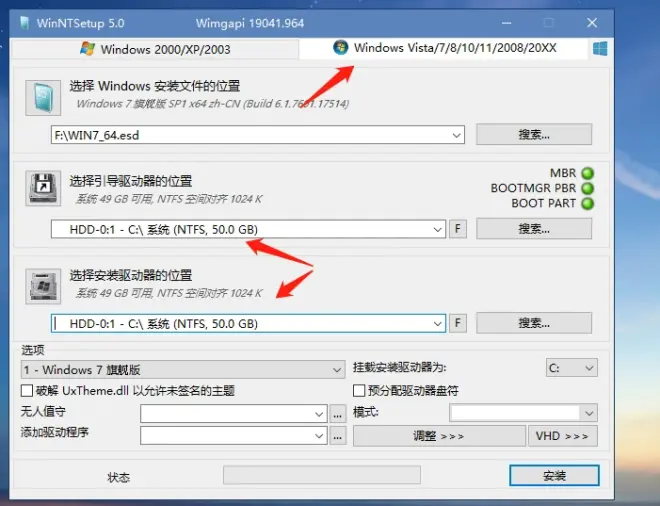
点击安装-确定,即可进入安装环节,安装完后先不要关机,打开windows引导修复工具,进行如下操作。
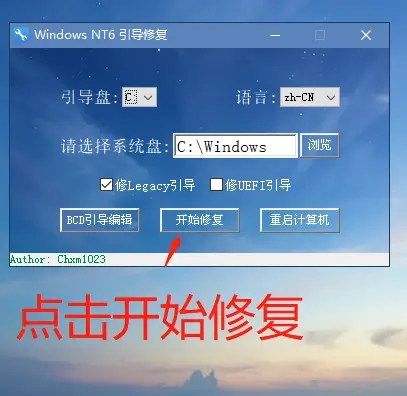
下面说一下GHO的安装方式,不是GHO可以跳过,打开PE桌面的Ghost备份还原,进行如下操作即可
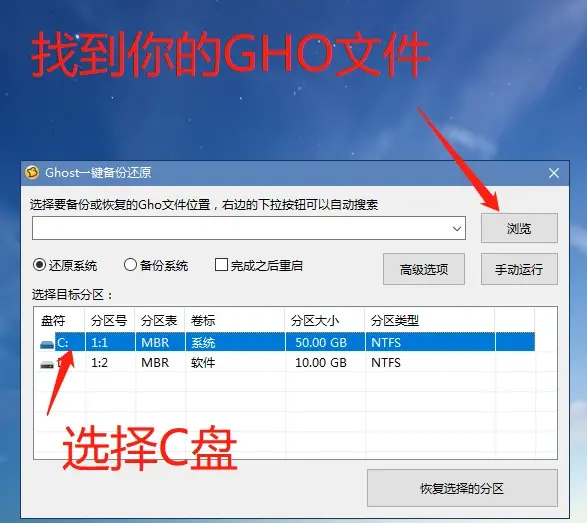
6.卸载光驱
系统安装完毕后,由于BIOS启动顺序原因,还进不去系统,有两种方式可以操作,选其一。
1、需要进行两个光驱的卸载(制作的微PE、下载的系统镜像),如下
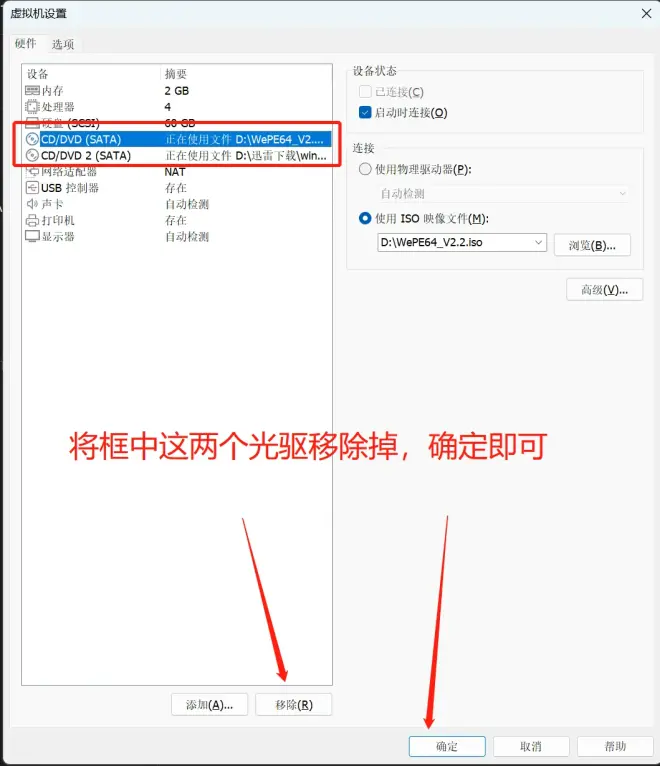
2、进入BIOS设置磁盘(hard drive)为第一启动项。
7.开机,完成安装
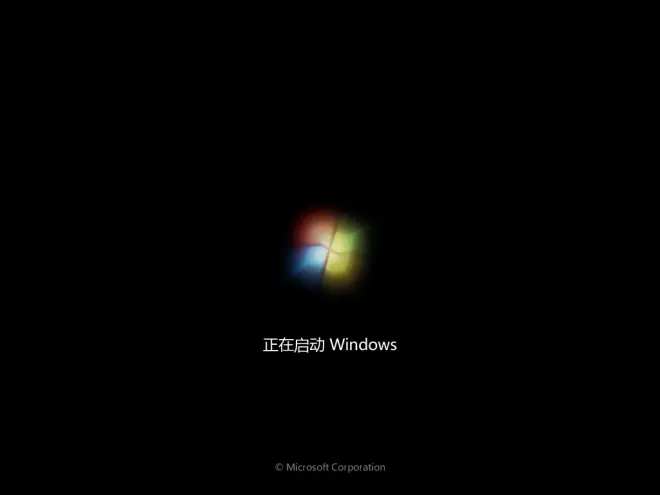
欧克,