
【全套】Excel零基础入门进阶到函数,Excel自学教程从小白到高手超详细实操

对应wps来看(进阶篇)
第六节 格式化为表格 交叉分析筛选器
1.转化为特殊表格:
(1)使用美化好了的表格模型。
wps中:表格工具(ctrl+T),选中数据,选相应的样式。有镶边列等选项,可自行探索。
(2)插入-表格-在创建表窗口选中整个表-确定(和视频差不多)
2.合计:
求和公式
或者
表格工具中勾选汇总行。
3.新增栏位
输入表项-按下回车,格式等就会自动生成。
4.筛选。
表项右下角三角形。
5.交叉分析筛选器
wps似乎没有这个功能。但是可以在一旁输入筛选条件,利用高级条件对数据区域筛选。
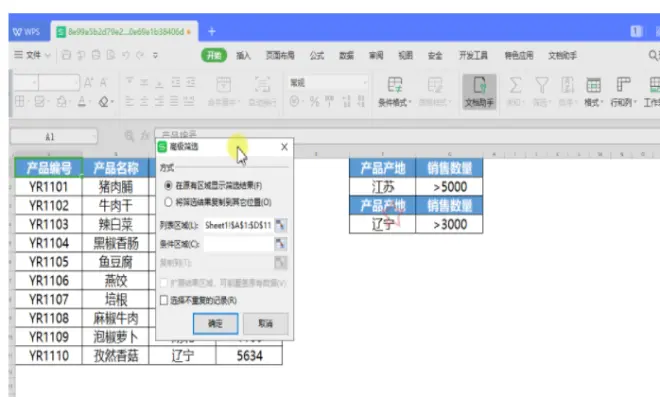
或者
就单纯一项一项筛选也是多项筛选了。
第七节 设定格式化的条件
会将筛选出来的格子格式变化。例如格子颜色变绿。
开始-条件格式中可以选择。注意要选中整个范围(某列)而不是某一格。
1.更改颜色/移除颜色:
条件格式-管理规则-新建规则、编辑规则、删除规则。
日期类型、数据类型、文本类型、排名前几选取都可以。
2.资料横条(数据条)
可以根据数值大小产生横条长短。
3.色阶
数值越高越绿,越低越红。(默认)
修改可以去管理规则修改。
4.图示集(图标集)
最高绿、其次黄、最后红。管理规则可以修改。
5.条件格式-清除规则。
第八节 工作表常用操作、合并汇算
1.建立新工作表。
2.工作表重命名:在表名处右击重命名。
3.复制工作表:
同一个excel内:CTRL+拖动。// 右击表名-移动或复制工作表。
不同的excel:两个表同时打开,右击复制或移动,选择的时候选择另一个excel建立副本就行。
4.工作表批量操作:
ctrl多选表,再编辑,所有的表都能编辑。
退出工作表批量操作:取消成组工作表。
5.隐藏部分工作表:右击-隐藏/取消隐藏。
6.合并汇算:将不同页面的数据整合到一起。
数据-合并计算。
默认是求和。也可以选择其他的方式。
“添加”时选择不同的区域来源。
建立来源资料的链接(?)
第九节 在EXCEL内制作图表
选中区域-插入-图表。
新增标签:图表内新增其他标签。
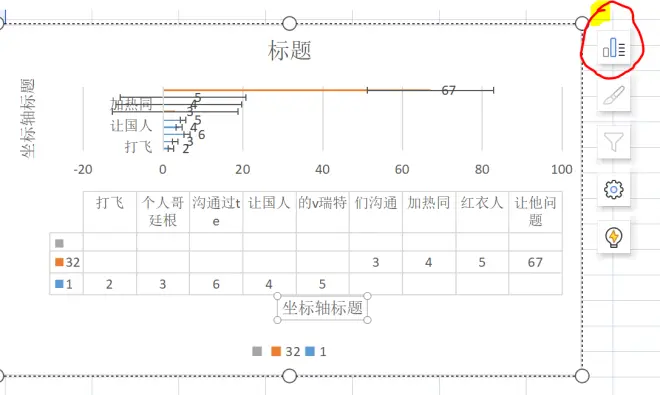
文本方向:文本选项-文字方向-可以选择横排竖排或者斜着。
资料筛选:漏斗形状勾选可以选出对应的数据显示图。
切换横纵坐标轴:切换行列。
第十节 图表制作小技巧
1.调整刻度:右击坐标轴的刻度数字。
坐标轴格式-最大值、最小值用于设定范围
主要刻度:最小计量单位
次要刻度:小刻度
2.右击柱子可以选择格式(可以载入外部图片);如果外部图片比例不对,选择堆叠且缩放可以解决,可以指定每个一个图片所代表的刻度。
3.圆形图:
同上节技巧修改样式、显示数据等。
双击某扇形可以将其拖出来。
4.折线图
可以标注数据。方法同上节。
走势图:(?)
5.散点图
趋势线:
6.雷达图
7.数量和价格的比较最方便的图:组合图。
柱状图+折线图。
第十一节 数据透视表
插入-数据透视表
1.相同类型数据求和:右边会出现小框,勾选需要求和的表项。
排序:右击某一数据格,选择排序-升序/降序。
2.显示部分:
法一:筛选掉
法二:
右边小窗口将表项拖到筛选中。此时表格中可以直接筛选,该条件对应的则会显示。
3.更改数值显示格式和计算方式:
选择右窗内,“值”-值字段设置-计数、平均值等;
值的显示方式中选择显示形式:百分比。
第十二节 打印设置
1.打印预览发现当页打印不完。
打印预览-分页预览-拖动分页虚线。
或者
依据需求新增分页线:页面布局-插入分页符。
或者
调整表格缩放比例:页面布局-打印缩放-将所有行/列/表格打在一页
如果想控制整体的页数,页面布局-打印缩放-自定义缩放-调整为-其他设置-X页高X页宽。
2.打印时每页都有标题。
打印预览-页面设置-工作表-选中标题行。
3.只打印一部分:左上角文件-打印区域-设置打印区域。
第十三节 页首页尾和水印制作等
1.页首页尾:表格顶端和底端的空白区域。
2.无法预览页首页尾:
excel显示有三种模式:(打印预览)
标准模式:包含所有功能;(普通视图)
分页预览模式:上一节所讲的。(分页预览)
整页模式:可以预览页首页尾。(页面布局)
3.页面布局模式下-双击表格空白处,出现页面设置-页眉/页脚-自定义页眉-左、中、右三个区域-在对应区域插入日期、页码、图片、总页数等。
4.页眉里插入图片时尺寸太大:
页面设置-页眉/页脚-光标放到图片所在的左中右的框-选择最右的按钮(设置图片格式)
5.制作浮水印:
页眉插入水印图片,图片里选择“冲蚀”
