
PS教程I如何制作编织效果,想要什么样的麻袋纹样都随你!
今日份效果教程——编织效果
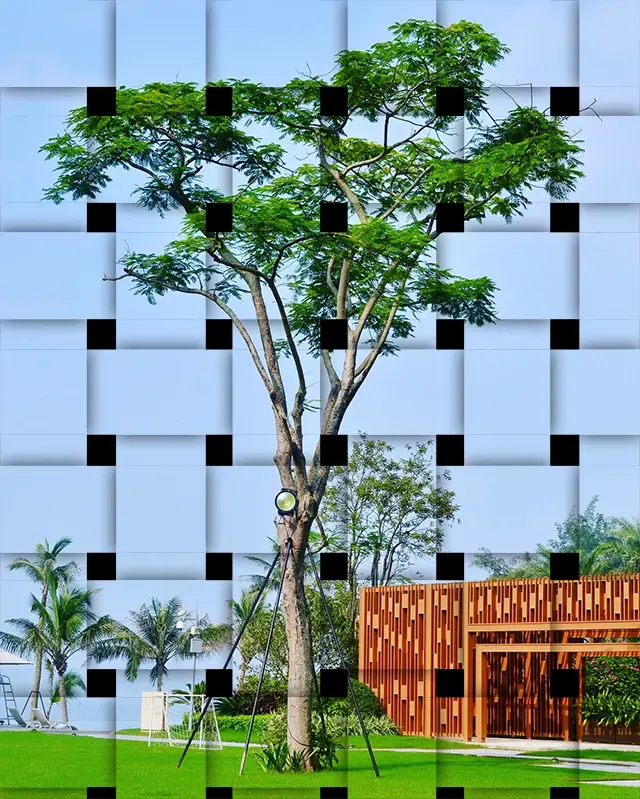
每天三分钟,PS水平蹭蹭蹭!今天红喵设计给大家分享的是这样的一份编织效果教程。可以将这种编织效果用在海报或背景中。下面我就来具体介绍一下如可制作。
01. 准备图片素材
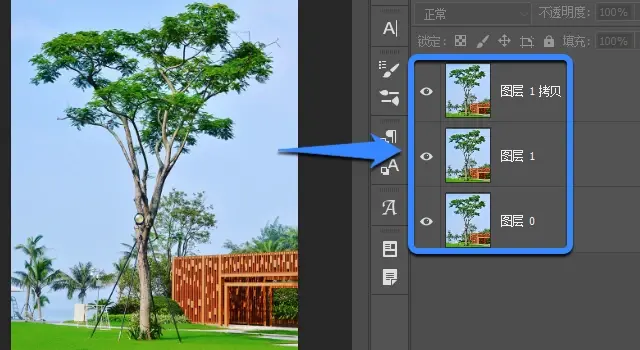
将需要做成编织效果的图片素材导入PS并Ctrl+J复制两份备用。
02. 利用网格做出横条和竖条

编织物的构造是均匀排列的竖条和横条,这里我们按快捷键Ctrl+’调出网格,利用均匀分布的网格来辅助做图。
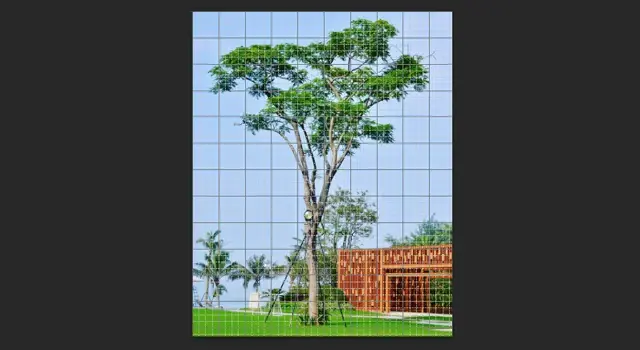
每选取三行间隔一行,使用矩形选框工具进行框选,按住Shift加选,也可以根据自己的图片大小和偏好调整选取的宽度,框选的高就是每条编织条的宽度。要注意框选的大小和间隔要相同。

建立完横着的选区之后,如下图给它添加一个图层蒙版。
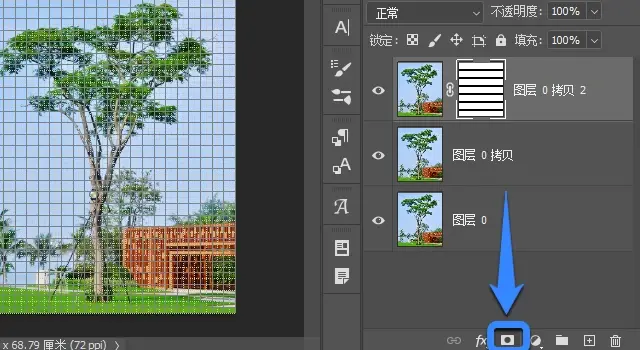
刚才是横着建立的,接下来我们要建立竖着的选区,同上面一样,要保证宽度相同,同样添加图层蒙版。
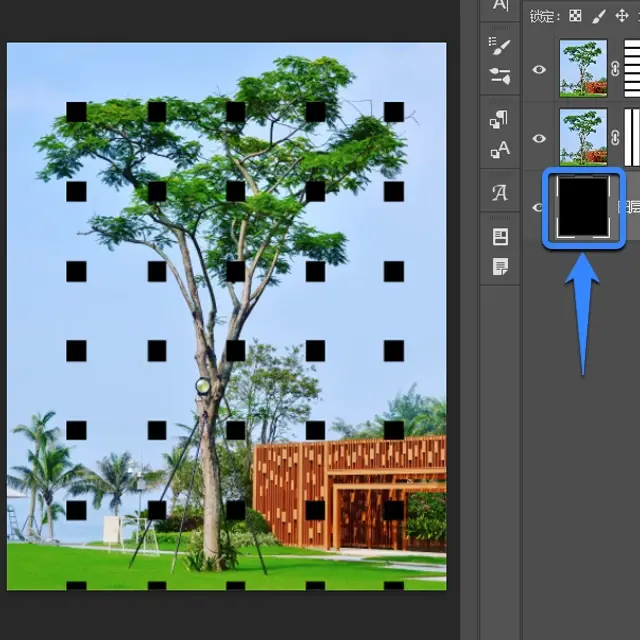
再次按快捷键Ctrl+’将网格关掉。给最后一个图层填充一个颜色,得到下图的样子。
03. 制作编织效果
按住Ctrl键点击横向蒙版的缩略图,得到横条的选区,再按Ctrl+Shift+Alt点击竖条蒙版的缩略图,得到如下选区。
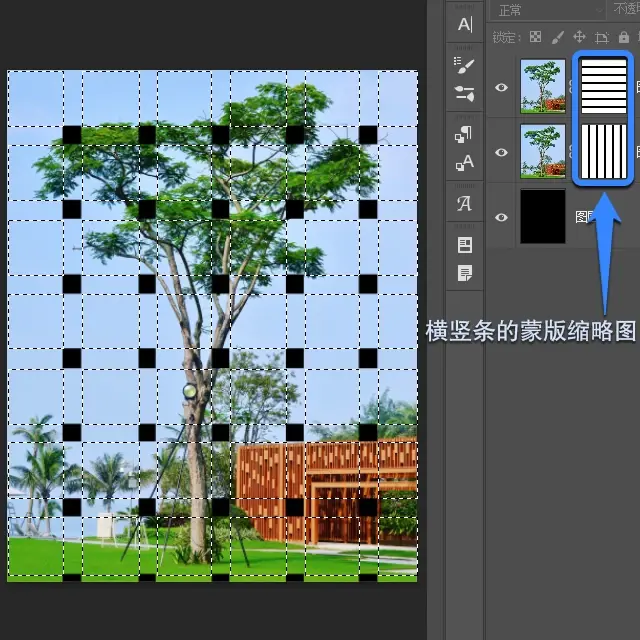
按快捷键Q进入快速蒙版,协助我们制作效果。

按快捷键G使用油漆桶工具,间隔一格填充一次,如下图隔行交错,像棋盘格一样。
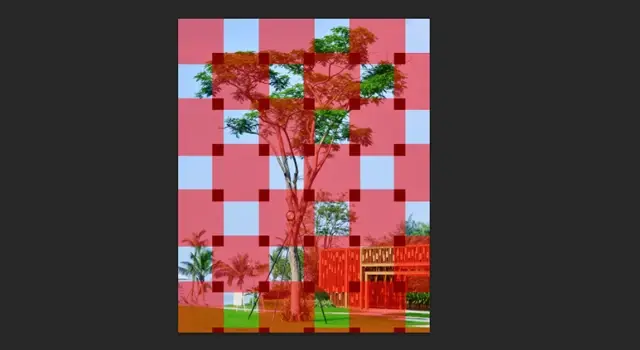
填充完后再按Q退出快速蒙版,得到选区。选中带有横条纹缩略图的图层Ctrl+J复制。得到下图图层。
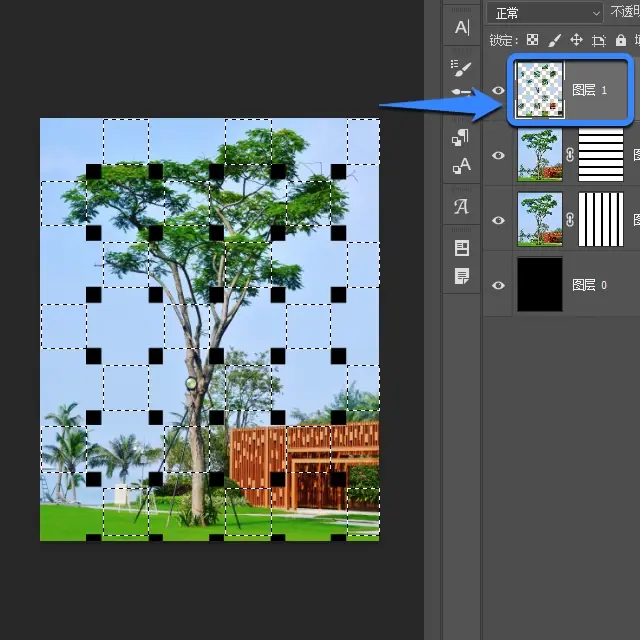
按住Ctrl键点击竖向蒙版的缩略图,得到竖条的选区,再按次Ctrl+Shift+Alt点击横条蒙版的缩略图,同样按快捷键Q进入快速蒙版,按快捷键G使用油漆桶工具填充,不过这次填充的是与上次交错的格子。
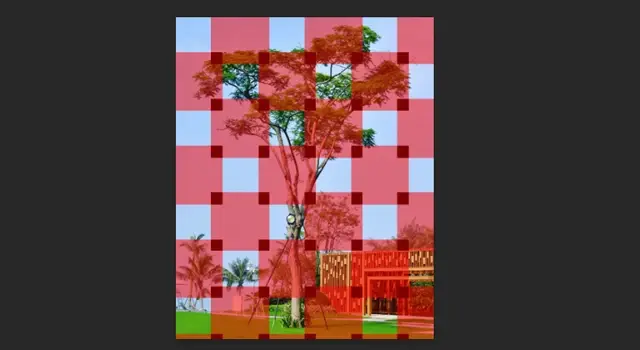
同样填充完后再按Q退出快速蒙版,得到选区。这次选中有竖条纹缩略图的图层Ctrl+J复制,得到下面的图层。
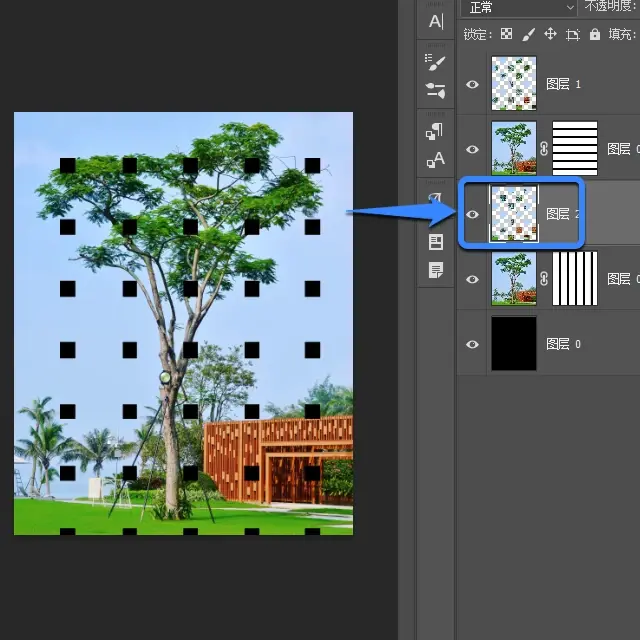
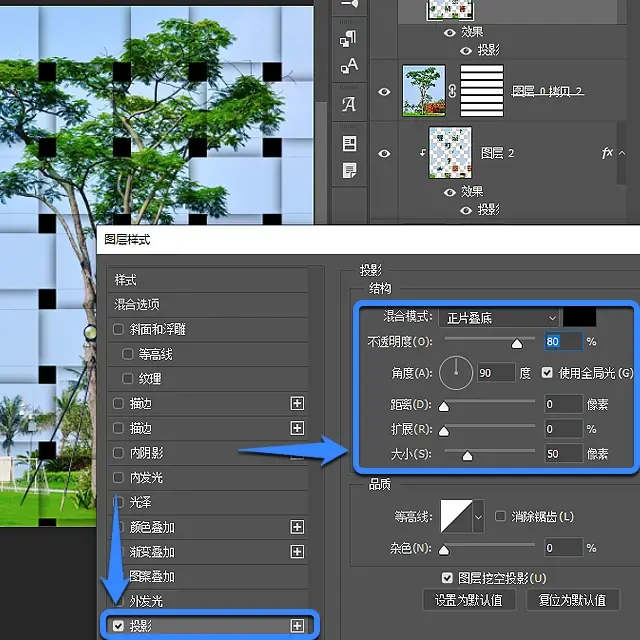
将复制的两个图层按Alt分别对其下方图层建立剪切蒙版。下面就是要给这两个图层添加投影展现效果了。
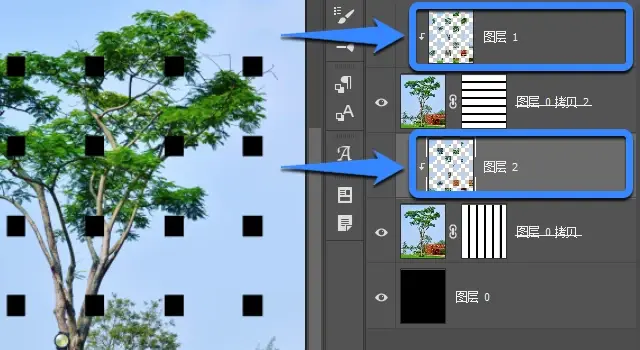
双击图层调出图层样式添加投影,参数可以参考下图进行调整。
04. 最终效果展示:
要领总结:利用网格做出横条和竖条的选区并建立蒙版,利用快速蒙版和油漆桶工具复制出交错的格子并建立剪切蒙版,添加阴影做出编织效果。还可以用自己喜欢的图片进行尝试和练习。
如果对你有帮助可以点赞、关注鼓励一下,我会更有动力分享更多PS小技巧。
交流群我会放在评论区下方,教程中用到的素材都会上传到群文件中,如果学习中遇到了问题想一起学习交流的小伙伴也欢迎加群~
