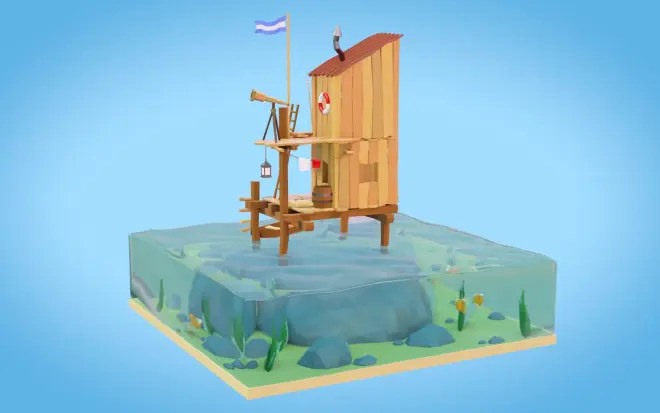
01_Sea Shack beginners tutorial blender 2.8_Part1 P1 - 02:41
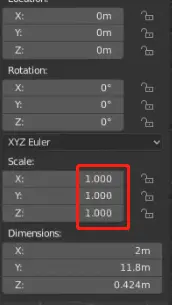
归零数值
选择物体Ctrl+A——缩放
01_Sea Shack beginners tutorial blender 2.8_Part1 P1 - 03:51
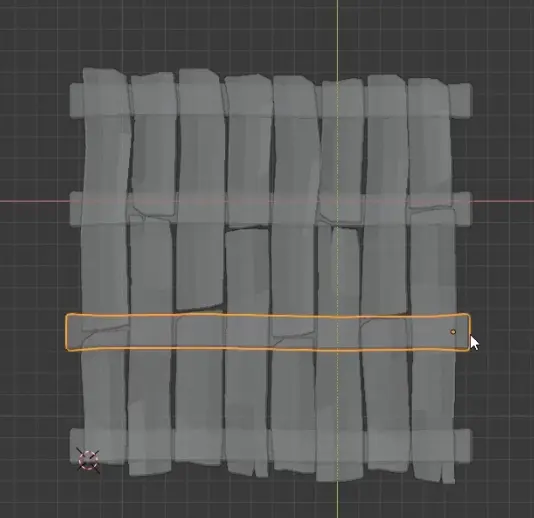
制作木板的小缺口——Ctrl+R环切——K切刀——切一个三角形的布线——Ctrl+R环切——S缩放——G往里移动
调整木板的形状——1点模式——Alt+Z透显模式——G移动点
移动的步骤:O衰减编辑——G移动——Y轴
01_Sea Shack beginners tutorial blender 2.8_Part1 P1 - 08:59
新建集合
01_Sea Shack beginners tutorial blender 2.8_Part1 P1 - 10:10
01_Sea Shack beginners tutorial blender 2.8_Part1 P1 - 13:04
新建圆柱(8条边)——Tab进入编辑模式——SY拉长——Ctrl+R环切三条边——R旋转边——选择顶面 ——I内插面——缩到最小面——1回到顶点模式——M合并顶点到中心
01_Sea Shack beginners tutorial blender 2.8_Part1 P1 - 15:12
Ctrl+R环切——K键切刀——小键盘句号键(放大视图)制作一个裂缝
02_Sea Shack beginners tutorial blender 2.8_Part2 P2 - 01:43
新建方体(用作波浪)
02_Sea Shack beginners tutorial blender 2.8_Part2 P2 - 02:51
Ctrl+R环状切割20份,左键双击输入20
取消选择,选择——随机选择
左视图——Ctrl取消框选底部的点
G+Z+Shift以较小的增量移动
Ctrl+A应用物体变换
Alt+A取消全选——Alt+左键单击选择循环边(Shift+Alt+左键选择多个循环边)——Ctrl+B倒角——段数设置为2
02_Sea Shack beginners tutorial blender 2.8_Part2 P2 - 07:37
新建平面——细分20——随机选择点——G+Z+Shift移动点——全选面——向下挤压——选择底部的面——S+Z(归零)——选择循环边——倒角
Shift+右键快速设置光标
Ctrl+。变换质心点(再次Ctrl+。可以退出变换质心点)
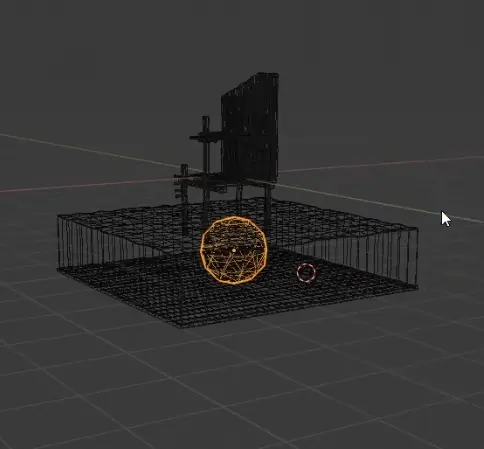
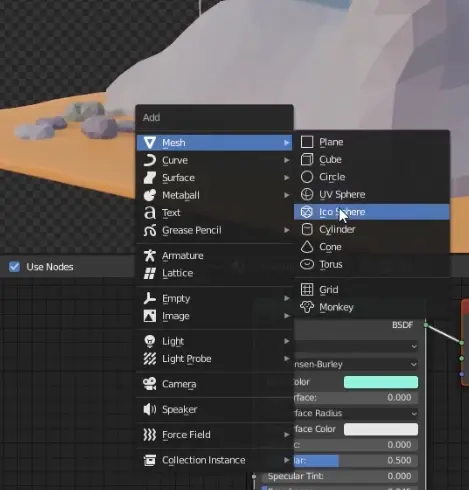
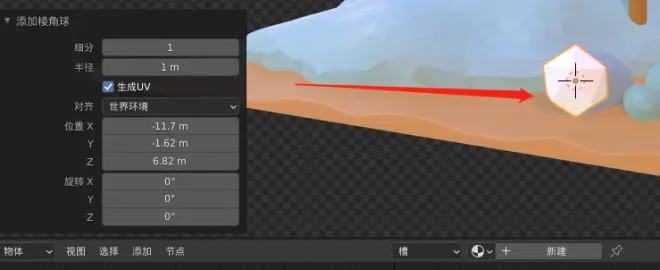
新建棱角球——缩放到如图大小——Ctrl+A归零尺寸数值
注意:在雕刻之前必须归零尺寸数值
H隐藏物体Alt+H恢复隐藏的物体
02_Sea Shack beginners tutorial blender 2.8_Part2 P2 - 13:44
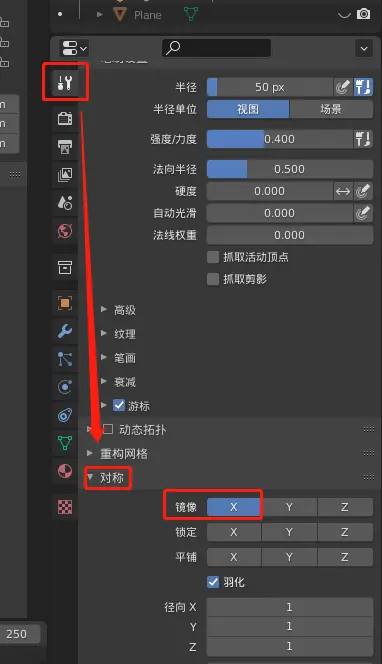
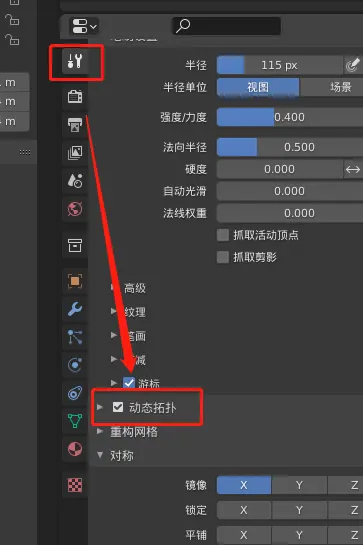
勾选X轴对称
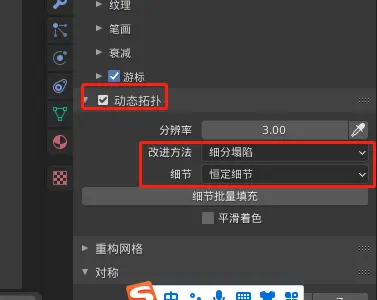
勾选动态拓扑
细节:恒定细节
使用蛇形钩工具Shift+左键单击以使用平滑工具
F改变半径
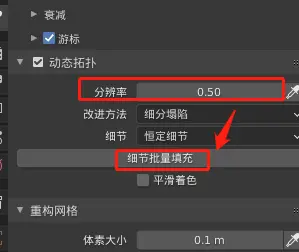
修改分辨率——点击细节批量填充
细节越少,性能越快
新建棱角球——分辨率调到0.4
制作一个小的岩石——调整尺寸和位置——Shift+右键将光标放到岩石底部——物体——设置原点——原点>几何光标
03_Sea Shack beginners tutorial blender 2.8_Part3 P3 - 00:27
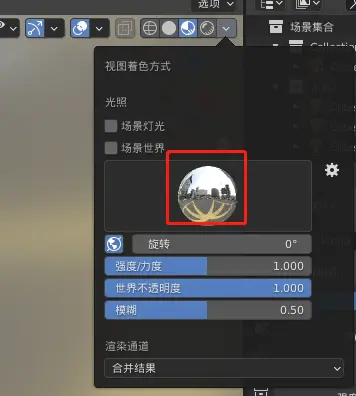
建议HDR选择一个灰色的
进入渲染模式
新建默认材质:粗糙度:0.8
命名为 wood 5
进入到世界环境——添加环境纹理(不能是图像纹理)添加一张树林的 h d r 图片
选择岩石——新建纹理命名为 rock 1
Shift多选几个岩石然后加选有材质的岩石Ctrl+L关联材质
03_Sea Shack beginners tutorial blender 2.8_Part3 P3 - 07:59
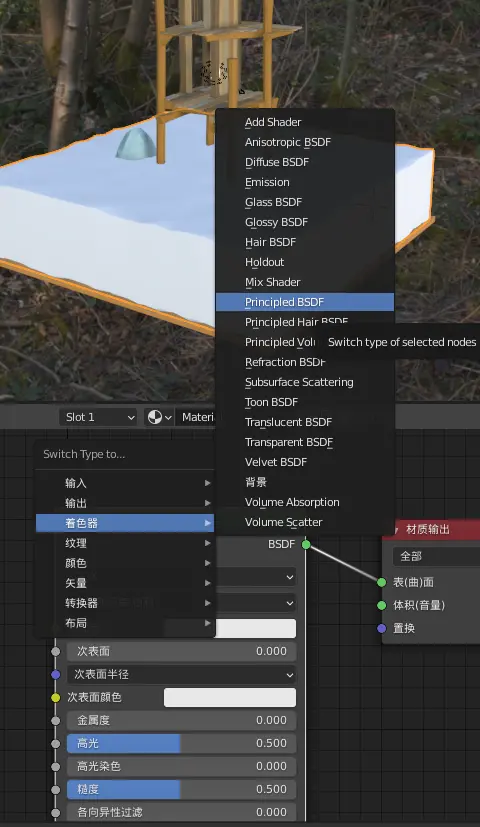
新建水的材质:确保是透明材质
投射数值改为1
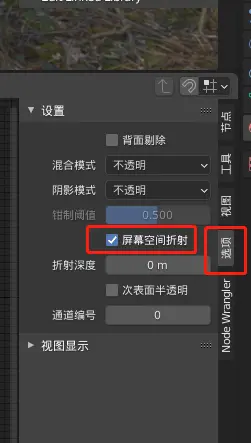
勾选屏幕空间折射
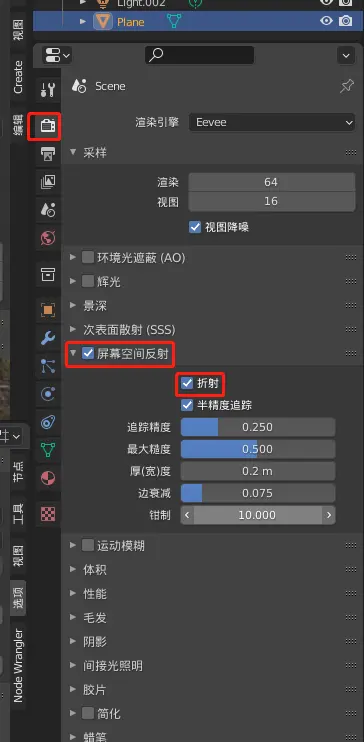
进入到渲染属性面板——勾选屏幕空间反射——勾选折射
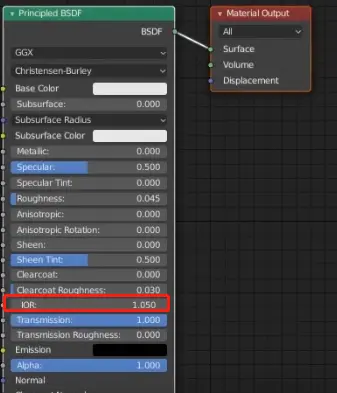
折射率改为1.05
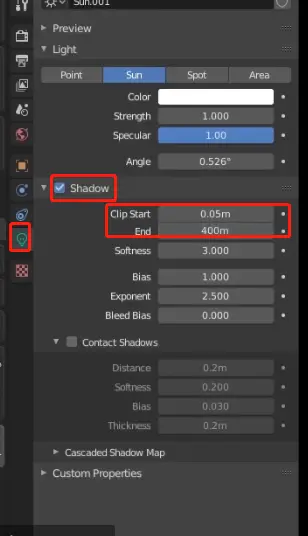
新建太阳光——如果想让灯光只显示巨大的场景,则裁剪很有用
三盏光:主光,背光,轮廓光
03_Sea Shack beginners tutorial blender 2.8_Part3 P3 - 14:47
04_Sea Shack beginners tutorial blender 2.8_Part4 P4 - 01:22
新建一个平面(作为屋顶)
将其他的物体缩小来匹配平面(屋顶)的大小
开启吸附-面使平面快速放置到房子上
04_Sea Shack beginners tutorial blender 2.8_Part4 P4 - 02:56
注意:如果你不想一直使用Ctrl+A重置变换数值,最好先进入编辑模式再对你的对象进行缩放
04_Sea Shack beginners tutorial blender 2.8_Part4 P4 - 03:58
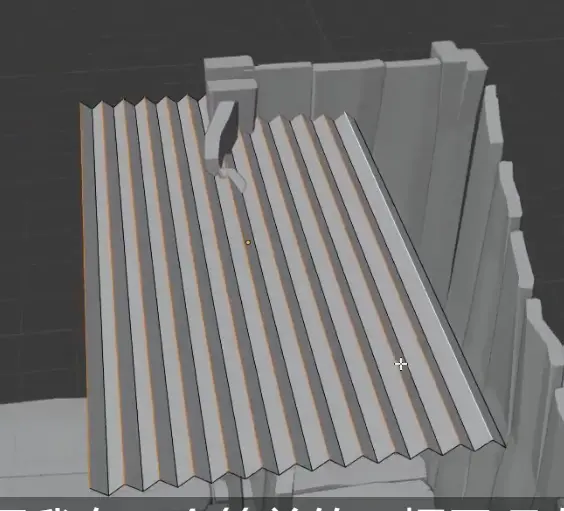
Ctrl+R环状切割双数的边,间隔选择边,G键上移形成瓦楞屋顶
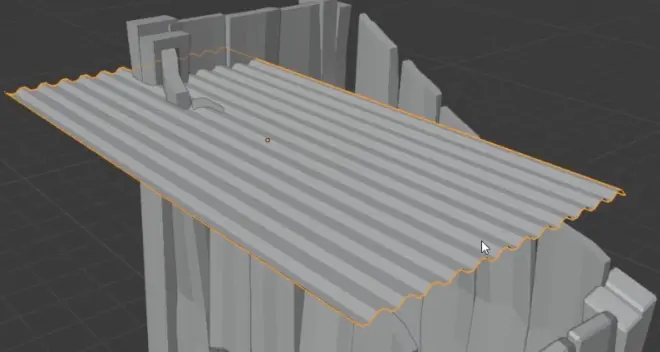
全选边除了末端的边,Ctrl+B倒角做出更光滑的波纹屋顶
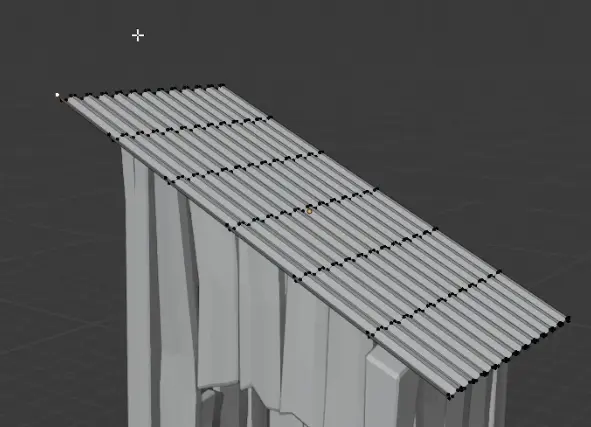
Ctrl+R环切5条边,点模式下O+G调整出一个扭曲的外观
04_Sea Shack beginners tutorial blender 2.8_Part4 P4 - 06:40
Ctrl+Alt+左键 选择环形线/面
Alt+左键 选择循环的点/线(选择循环面使必须把鼠标指针放到靠近左或右的部分,不能放到中间)
快速选择整个模型:在选择点/线/面之后按Ctrl+L
Ctrl+右键 可以复制当前选择的模型
背面选择 Alt+Z/Shift+Z
套索加选:Ctrl+右键
套索减选: Ctrl+Shift+右键
加选/减选:Shift+左键
减选多个元素:Ctrl+左键(框选)
扩展/缩减选择:Ctrl+数字键盘【+】/【-】
全部选择元素(点线面):Ctrl+L
04_Sea Shack beginners tutorial blender 2.8_Part4 P4 - 09:36
04_Sea Shack beginners tutorial blender 2.8_Part4 P4 - 10:40
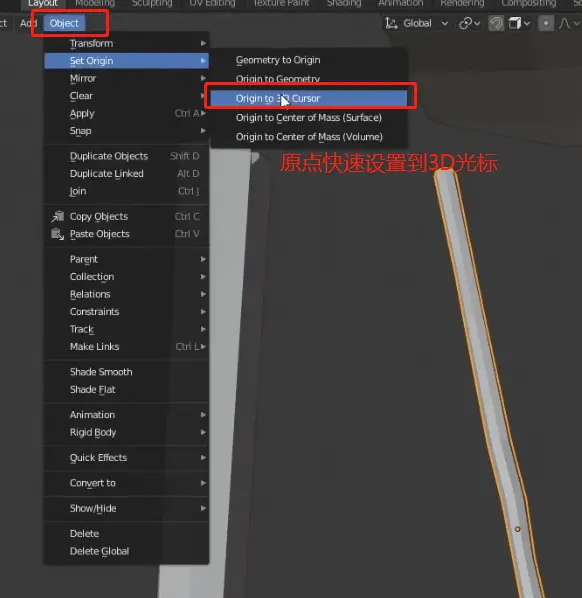
将原点快速放置到3D光标处
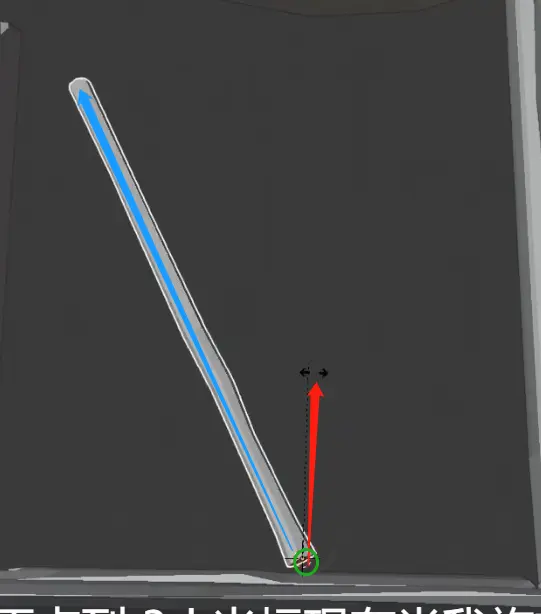
现在圆柱以原点为轴心旋转了
按S并且Z两次,它将仅在局部缩放
04_Sea Shack beginners tutorial blender 2.8_Part4 P4 - 11:40
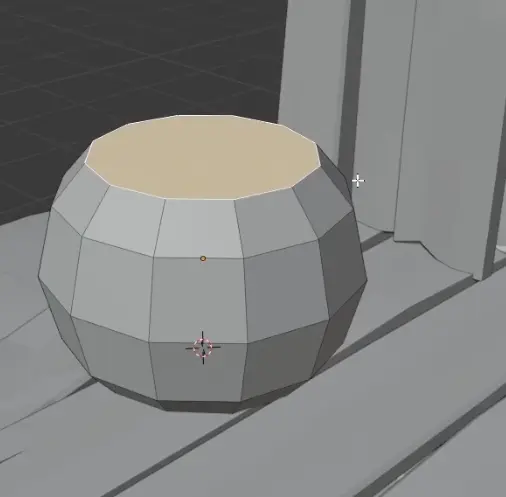
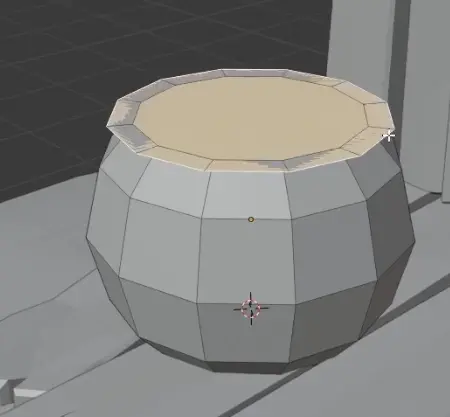
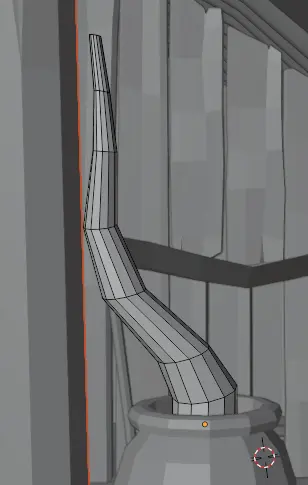
新建一个圆柱作为花盆——Ctrl+R环切三分——Alt+左键循环选择中间的边——O键衰减——S键缩放(如图)
新手注意事项:
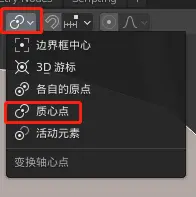
1.确认变换轴心点选项里是质心点
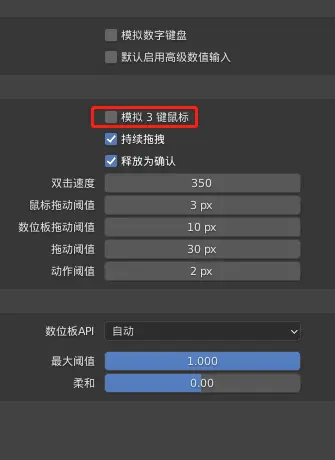
2.当alt的快捷键不能使用时,取消勾选偏好设置里的模拟三键鼠标
E键挤出——S放大
04_Sea Shack beginners tutorial blender 2.8_Part4 P4 - 12:15
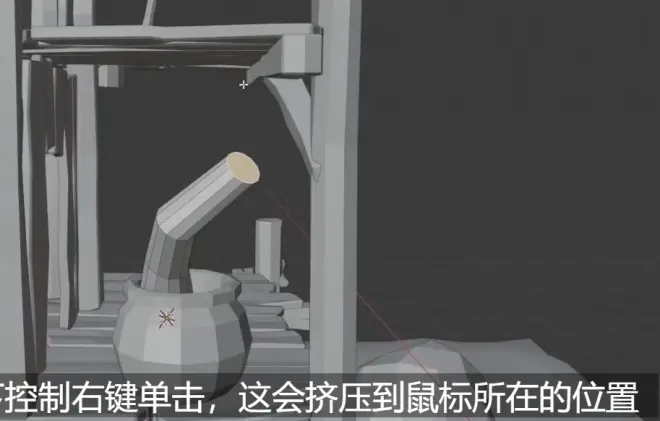
Ctrl+右键单击——挤压到鼠标光标所在的位置
做出树枝
04_Sea Shack beginners tutorial blender 2.8_Part4 P4 - 14:08
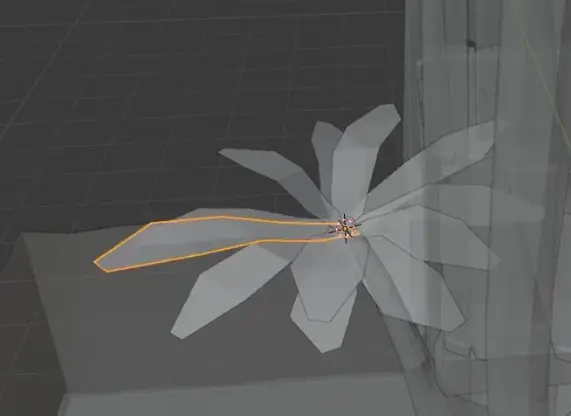
通过3D光标位置改质心点位置,(记得检查轴心点是否为质心点)——把缩放的轴心点放到叶子根部——由于轴心点不在中心所以在缩放的时候可以Shift小范围增量缩放或者右键单击空白处,再按S键缩放可以更好控制缩放比例
05_Sea Shack beginners tutorial blender 2.8_Part5 P5 - 00:25
复制木桩作为旗杆——
S+Shift+Z锁定Z轴缩放——
Shift+Tab吸附到木桩上——将质心点放置到旗杆底部
05_Sea Shack beginners tutorial blender 2.8_Part5 P5 - 08:25
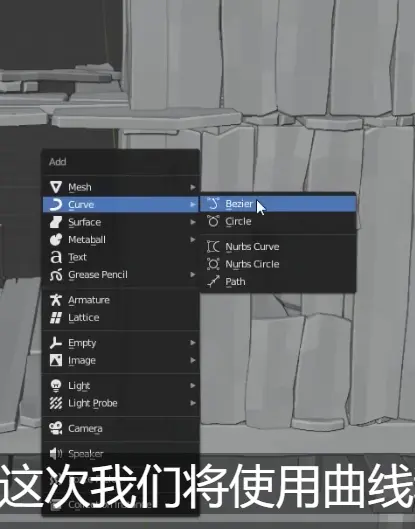
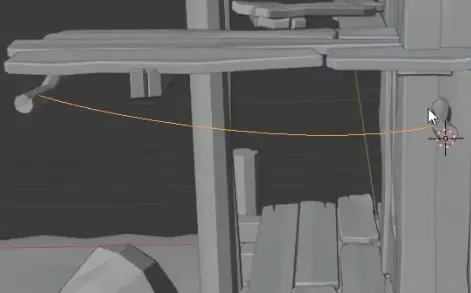
将光标放到木杆处——新建一个曲线——贝塞尔
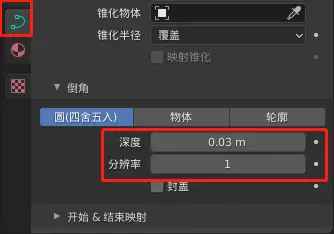
给贝塞尔曲线倒角
06_Sea Shack beginners tutorial blender 2.8_Part6 P6 - 00:35
新建
下肢
06_Sea Shack beginners tutorial blender 2.8_Part6 P6 - 04:29
06_Sea Shack beginners tutorial blender 2.8_Part6 P6 - 10:06
合并物体
Alt+D链接物体——在编辑模式下,可以同步到另一个物体上
06_Sea Shack beginners tutorial blender 2.8_Part6 P6 - 11:25
新建NURBS曲线——E键挤出点——调成形状——倒角作为船索
06_Sea Shack beginners tutorial blender 2.8_Part6 P6 - 15:19
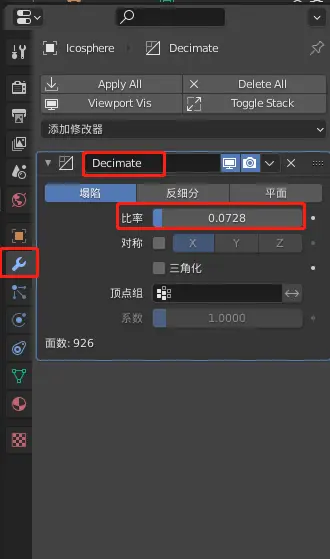
给岩石加精简修改器——调低比率降低模型的面数
07_Sea Shack RENDER WITH BACKGROUND IMAGE P7 - 00:40
07_Sea Shack RENDER WITH BACKGROUND IMAGE P7 - 02:25
纯色背景
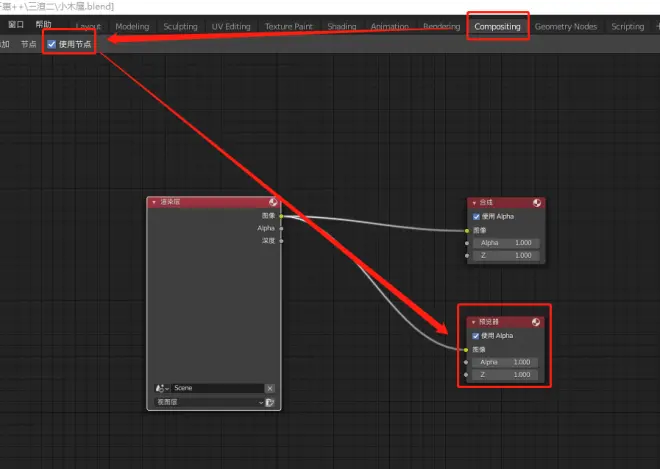
进到compositing视图——勾选使用节点——新建预览器——把图像连到预览器的图像节点
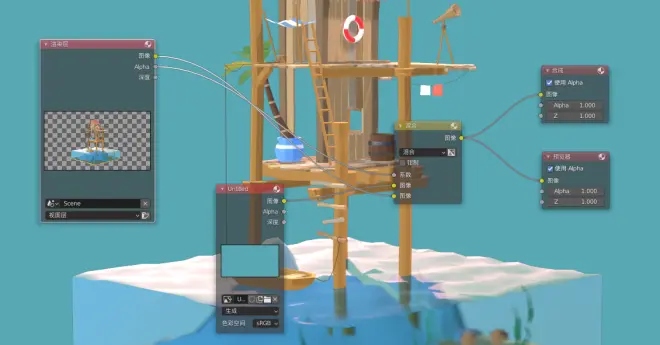
新建图像(颜色改成蓝色取消勾选alpha)——新建混合将透明底图像的alpha连给系数,图像连给图像,注意上下位置
08_Animating Waves with Displacement Blender 2.8 P8 - 01:43
08_Animating Waves with Displacement Blender 2.8 P8 - 03:21
波浪动画
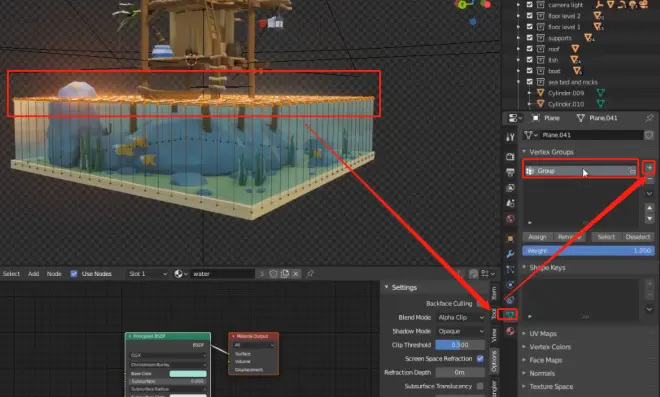
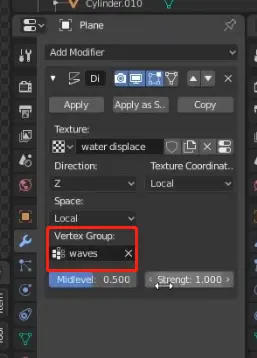
删除原本的立方体——新建平面给细分20,挤压,删除在沙子里的所有面,给波浪的的边倒角,选择波浪部分的点——创建组选集命名为waves
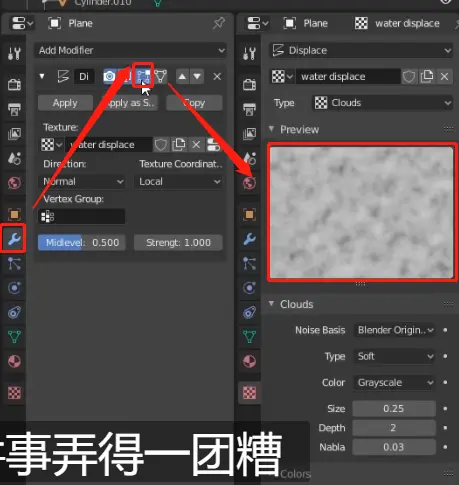
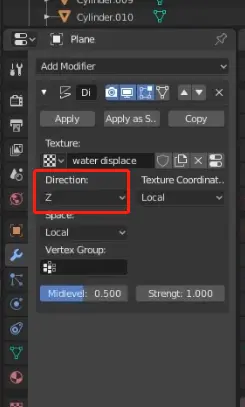
来到扳手选项面板——添加置换修改器
来到纹理面板——创建一个新的纹理命名为water displace
注意:只有在修改器的编辑模式下才可以预览置换效果
08_Animating Waves with Displacement Blender 2.8 P8 - 07:15
1.通过放大纹理的尺寸来形成波浪的动画
2.
08_Animating Waves with Displacement Blender 2.8 P8 - 09:15
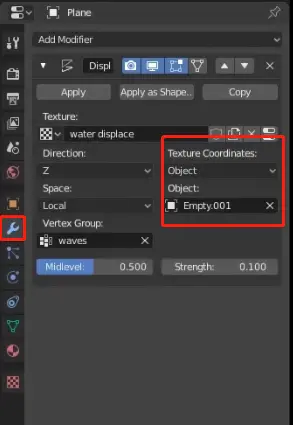
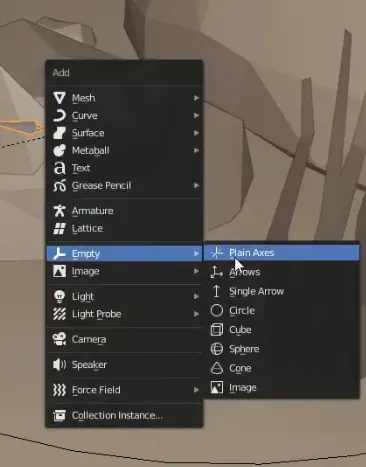
新建一个空轴给轴k位移的帧——设置置换的坐标为物体——对象为这个空轴7
这个空轴的变换数值会影响纹理的尺寸
08_Animating Waves with Displacement Blender 2.8 P8 - 12:19
在空轴附近新建一个曲线圈(不是网格圈)
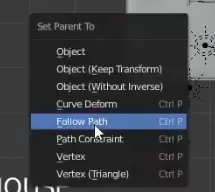
Shift+选择圆圈——Ctrl+P跟随路径
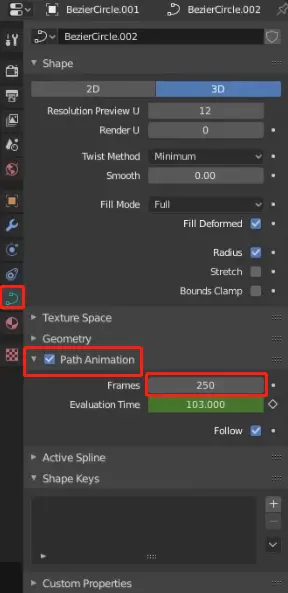
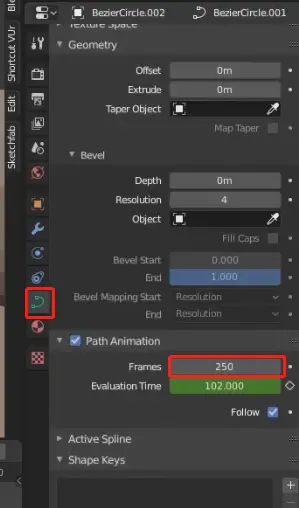
在曲线选项卡的路径动画里——帧改为250
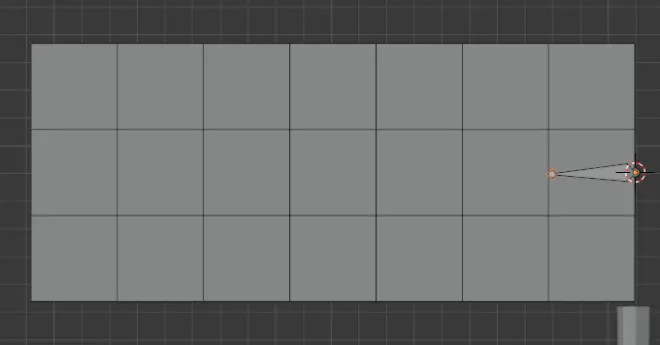
注意:此时空轴运动的轴心点不在空轴中心,需要手动移动空轴使中心对准圆环的边缘
09_Introduction to Bones, Armatures & Weight Painting Blender 2.8 P9 - 01:22
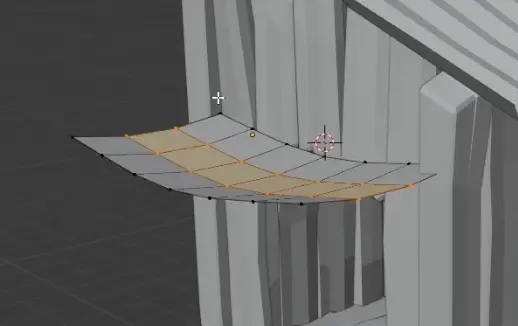
旗帜飘动动画
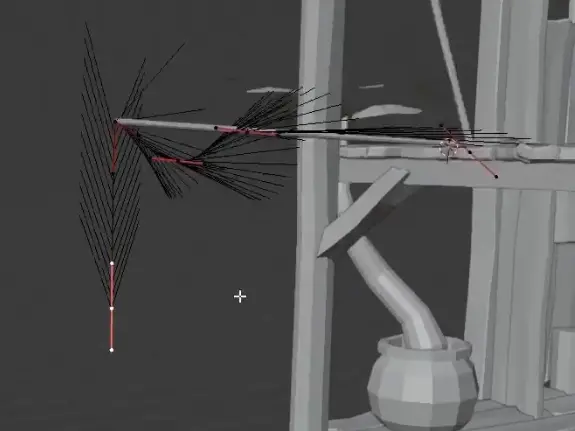
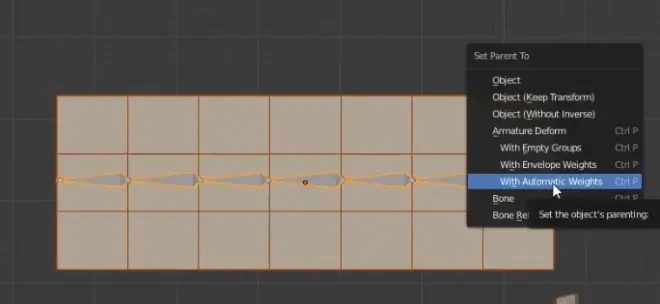
新建平面——Ctrl+R——Shift+右键把游标到旗帜末端——新建骨骼——选择骨骼进入编辑模式——移动骨骼的末端到图示处
09_Introduction to Bones, Armatures & Weight Painting Blender 2.8 P9 - 03:37
进到物体属性选项卡——视图显示勾选线框
E键挤出骨骼
E然后X可以把他约束到x轴
Alt+任何主要命令可以删除命令
09_Introduction to Bones, Armatures & Weight Painting Blender 2.8 P9 - 07:32
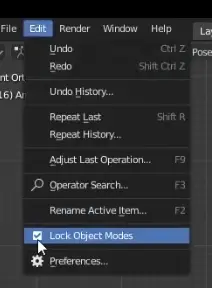
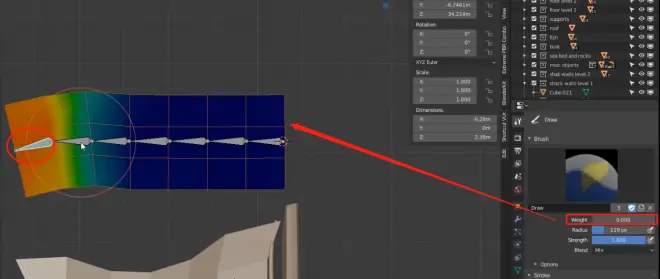
骨骼在姿势模式下——打开编辑菜单——取消勾选锁定物体模式——选择一个骨骼然后选择旗帜——进到权重模式——笔刷——设置权重为0——刷到图示程度(蓝色权重为0橘色权重为100)——Ctrl 选择下一个骨骼接着刷权重
10_Animating Fish - Bones, Armatures & Weight Painting Blender 2.8 P10 - 01:37
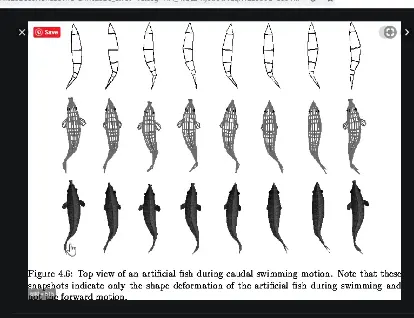
在谷歌搜索里找动画参考
10_Animating Fish - Bones, Armatures & Weight Painting Blender 2.8 P10 - 08:38
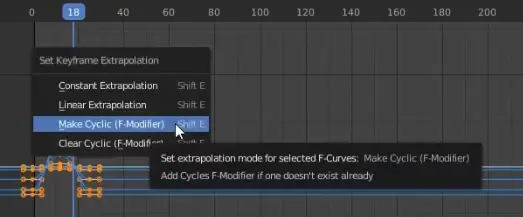
选择关键帧shift+e使用循环
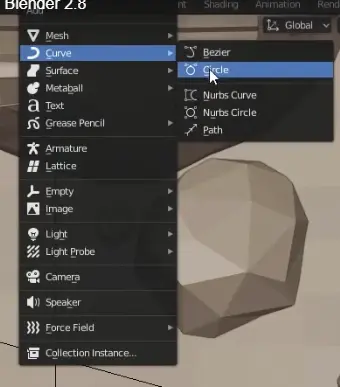
新建一个曲线圆
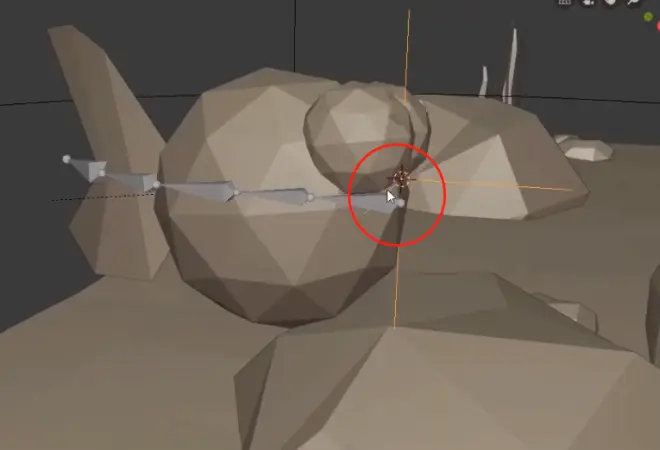
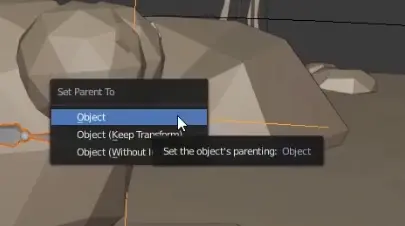
创建一个空的父级骨骼,确保和骨骼大致在一个地方——选择骨骼shift选择空对象——Ctrl+P对象——选择空对象Shift选择圆圈Ctrl+P跟随路径——打开曲线选项卡:路径运动帧数250
注意:复制鱼的动画时要复制空对象,骨骼和网格
11_Animating Boat & Rope - Bones, Armatures & Weight Painting Blender 2.8 P11 - 01:11
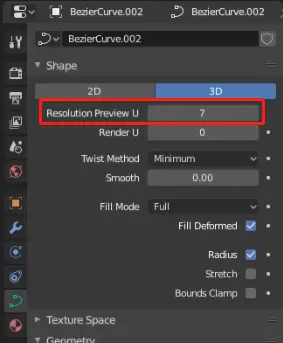
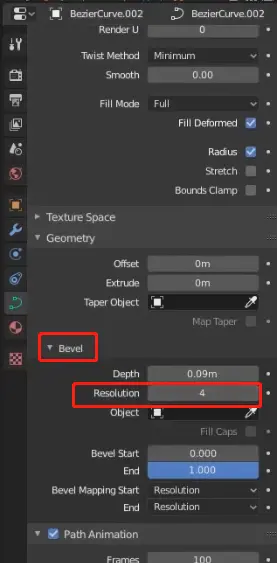
进到曲线选项卡检查预览采样
可以降低曲线的采样
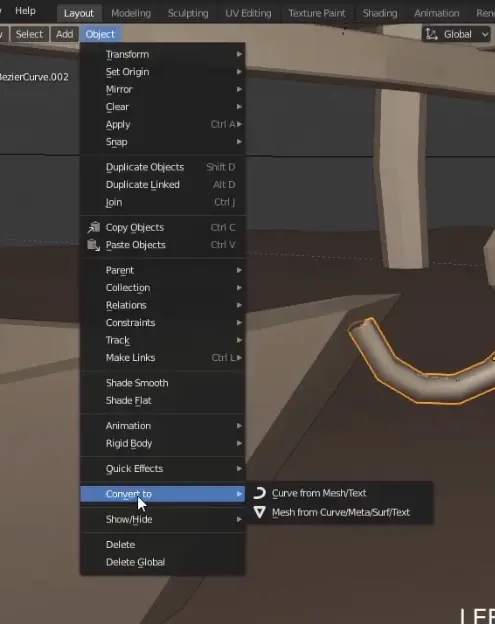
转曲线为网格
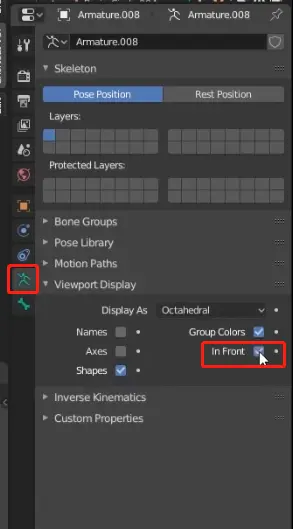
进入姿势选项卡:视图显示:勾选在前面
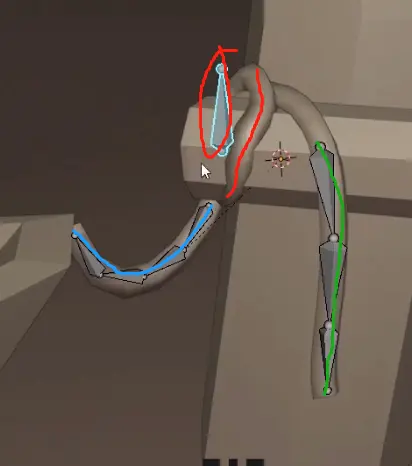
在编辑模式下shift+d复制一份骨骼作为绳索一端的骨骼(一共有三个骨骼)
选择绳索shift选择骨骼Ctrl+P创建父级权重
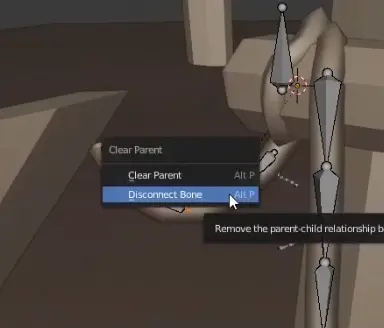
进入编辑模式单击骨骼,Alt+P断开骨骼链接
标签: