Zotero基础操作,比Endnote更好用的文献管理软件

📚文献管理软件Zotero的基础操作
总目录

1.安装注册📝
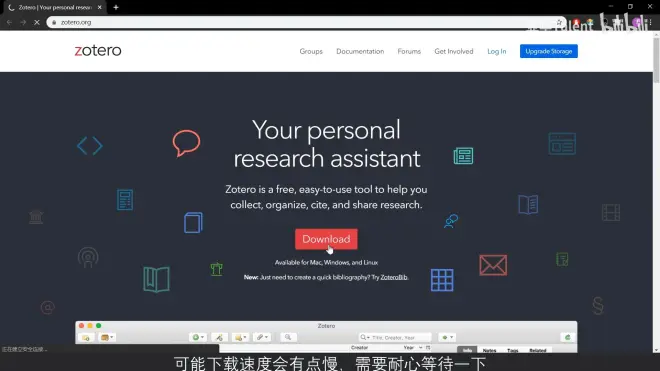
1.1官网下载安装包
1.2 注册账号
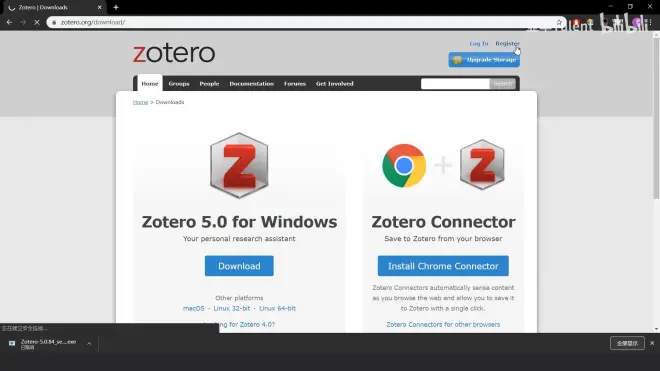
点右上角的"Register"
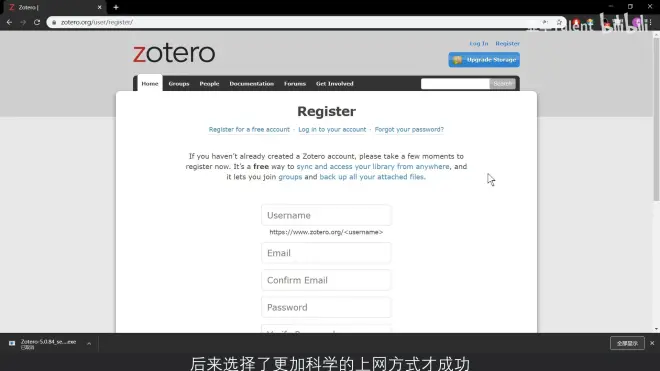
进入注册页面(若注册不成功,请科学上网)
1.3 安装
记得选第二个custom(自定义安装),否则不能指定安装文件夹
安装完成后打开Zotero的界面:
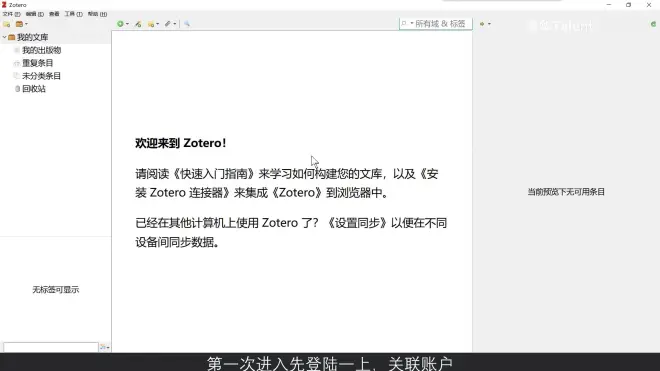
1.4 登录账户
编辑---首选项---同步
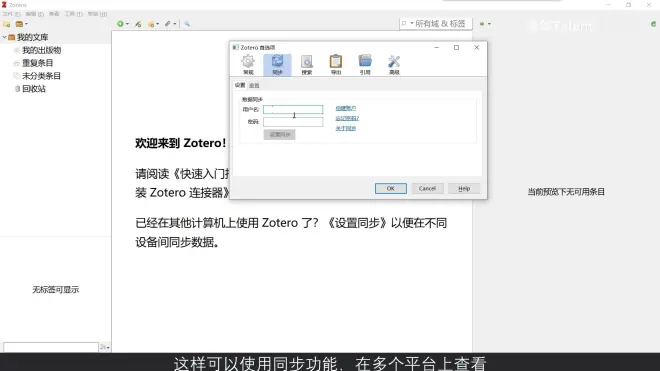
这样就可以使用同步功能了
2.文献导入📄
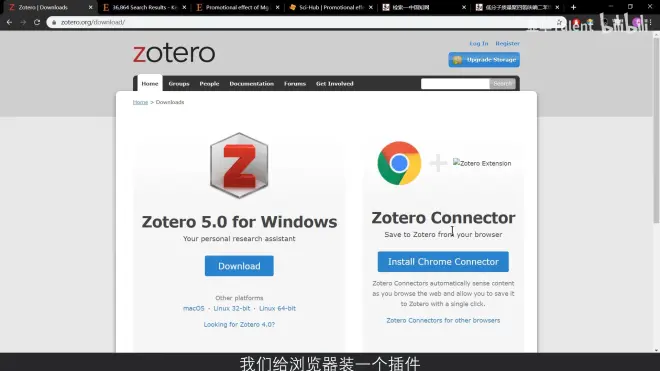
2.1 给浏览器装插件
2.2 在Zotero建一个文件夹
我的文库(右键)---新建分类
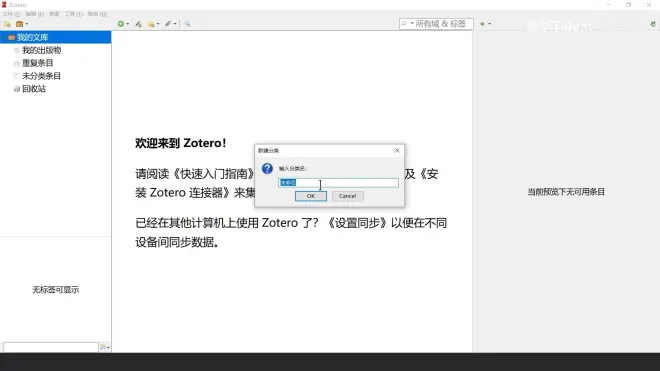
目录下面还可以设子目录
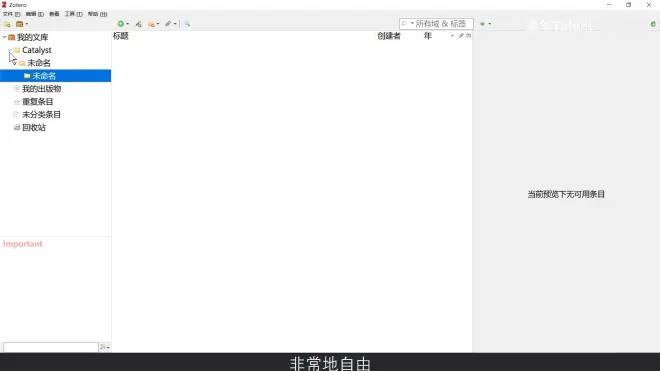
在文献数据库网页打开一篇文献的界面,在右上角使用Zotero的插件,自动导入文献
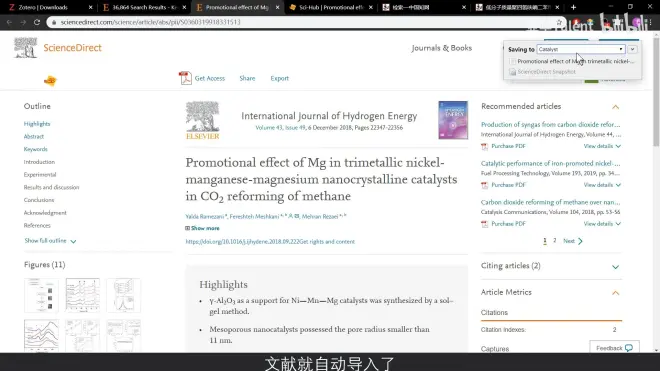
有权限的话会顺带下载PDF
之后下载的PDF可以直接拖到Zotero的文件夹界面
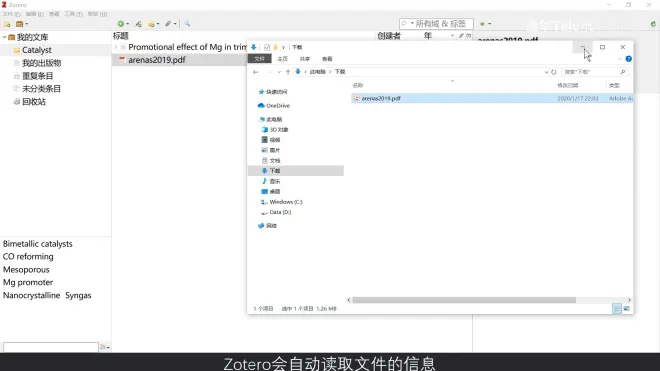
Zotero会自动读取PDF的文献信息,如果没读上,可以手动读取(右键---重新抓取PDF的元数据)
Zotero浏览器插件也可以批量导入文件
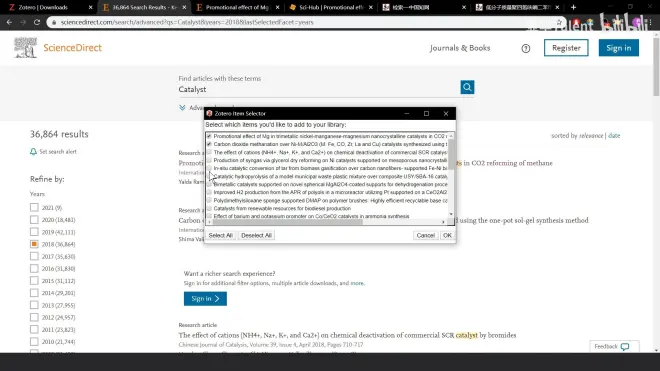
导入完后的界面
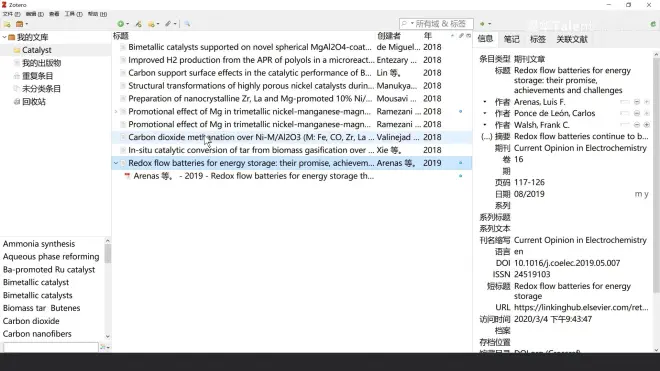
3.添加标签🔖
进入标签界面
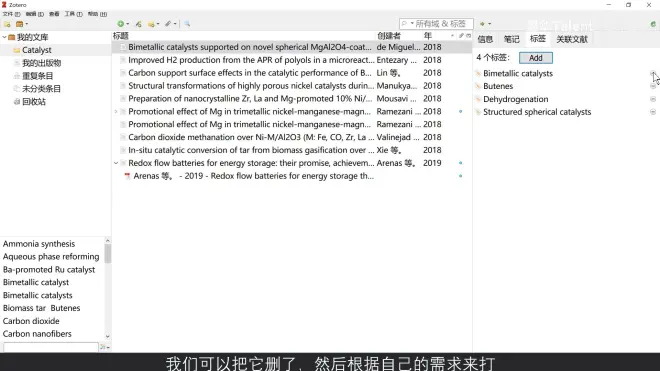
有些文献本身自带标签,但一般没啥用。一般用自己设的标签
点“add”就可以连续添加标签
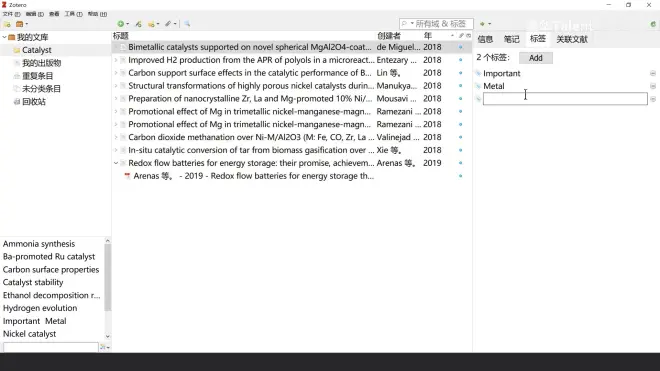
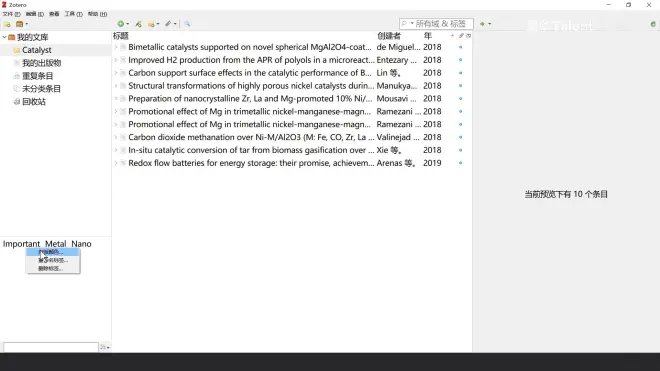
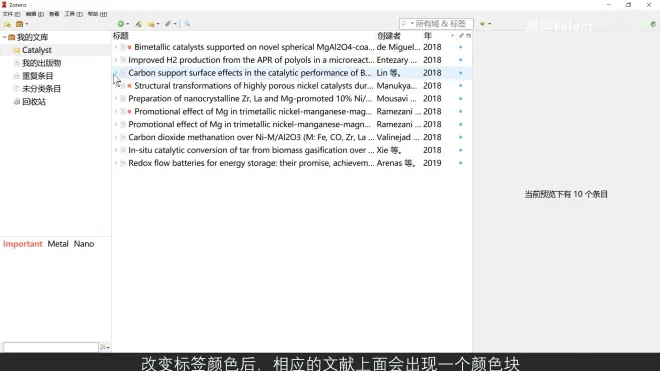
设置过的标签会显示在左下角,点击即可显示带有该标签的文献
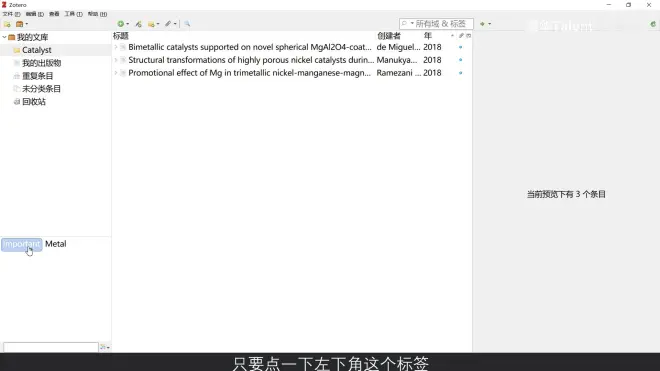
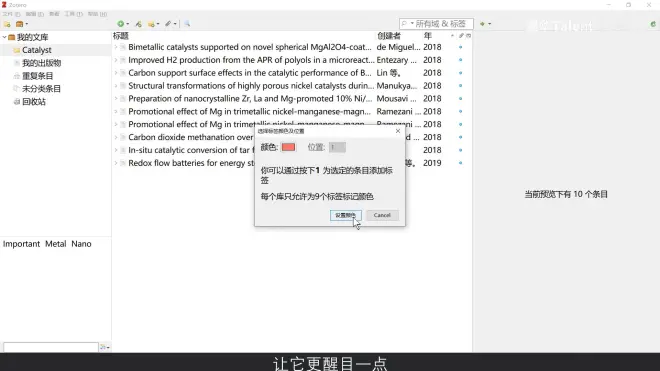
还可以给标签设颜色(右键---标签颜色)
4.笔记功能📖
笔记界面
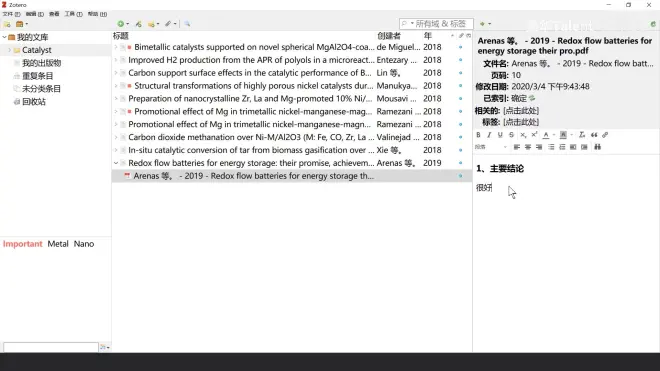
老版本可以复制粘贴图片到笔记中,图片大小可调
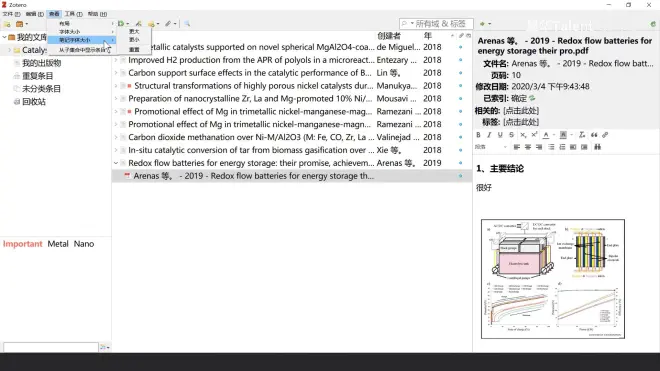
注:
- Zotero6.0.13的笔记功能已支持markdown语法,但取消了通过复制粘贴插入图片的功能
- 做笔记时最好把“自动同步”功能(在编辑---首选项---同步里)关了,不然软件可能会吞笔记
5.添加插件💡
5.1 在网上下载插件
5.2 把插件文件放在Zotero的安装文件夹里
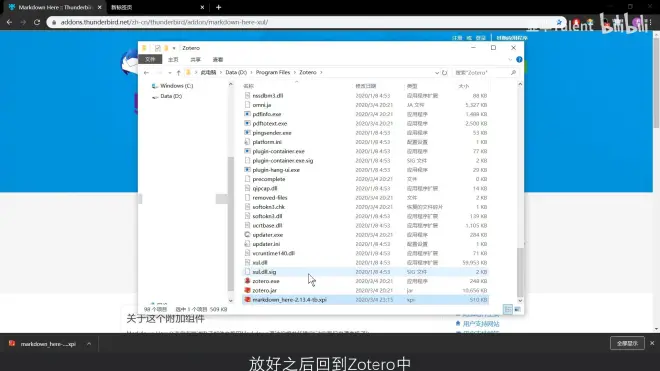
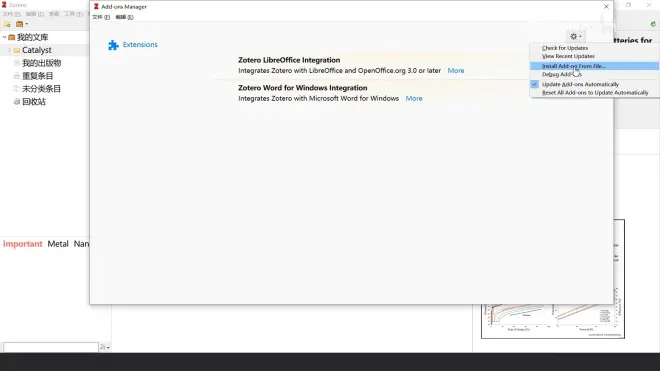
5.3进入Zotero,点工具---插件---设置选项(右上角的齿轮)--- Install Add-on From File
安装成功的界面
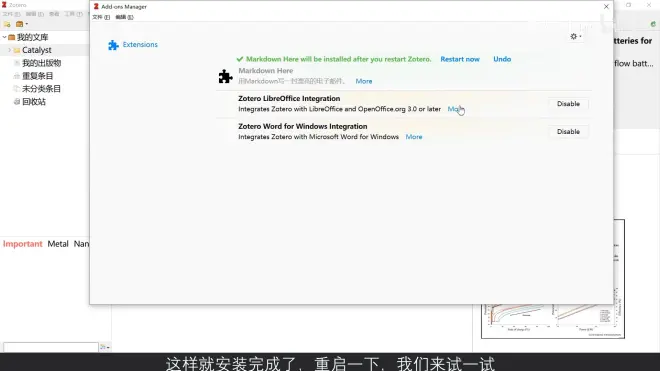
5.4 重启Zotero
6.数据的管理和同步💾
6.1 查看本地储存位置
编辑---首选项---高级---文件和文件夹
默认在C盘
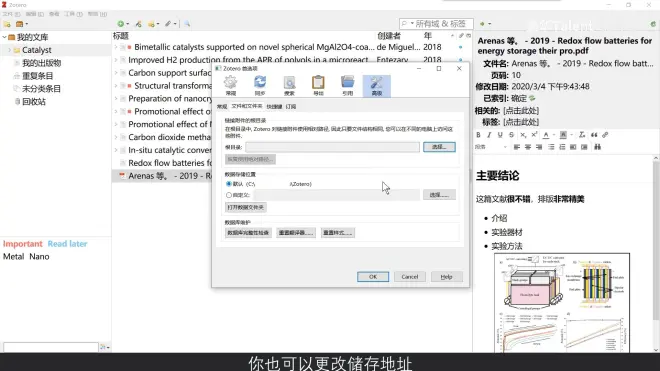
可以更改,最好改一下。
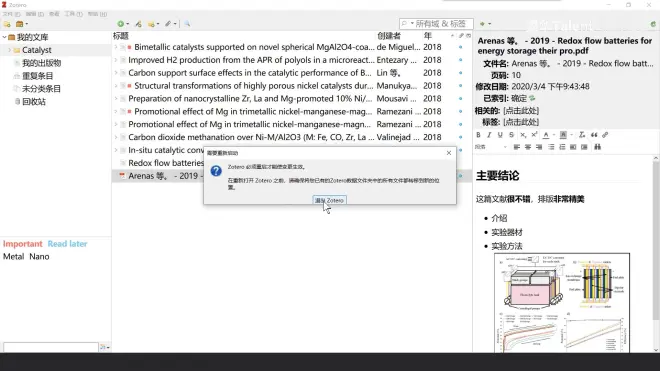
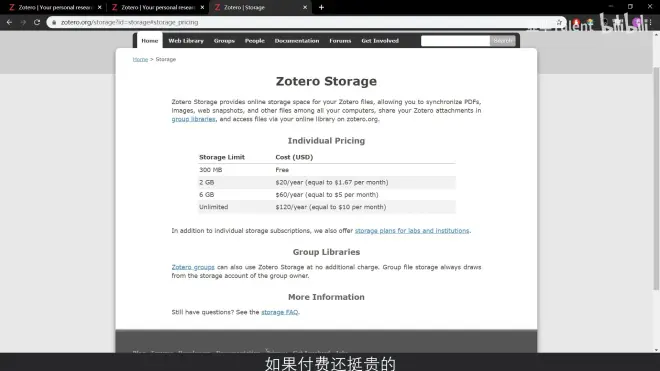
6.2 数据同步
Zotero自带同步功能,但免费版只有300M空间。
自带的同步点右上角的绿色更新方块即可
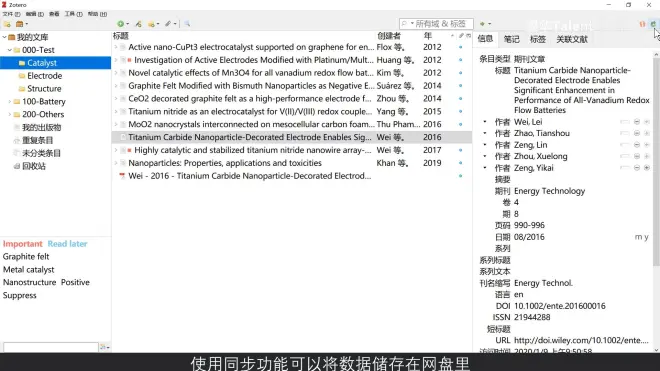
同步后可在Zotero官网上查看自己账号里的文献信息
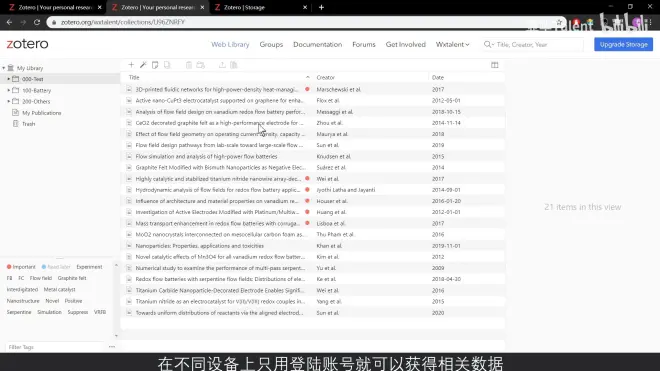
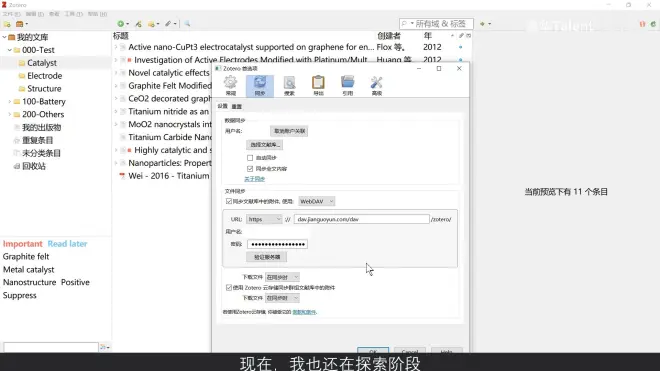
文献较多的话可以考虑切换同步的网盘
7.文献引用📜
借助Zotero在Word中的插件可以便捷地实现文献引用(插件是自动安装的,如果没装上可以在 首选项---引用 界面中手动安装)
7.1 先选择文献引用格式
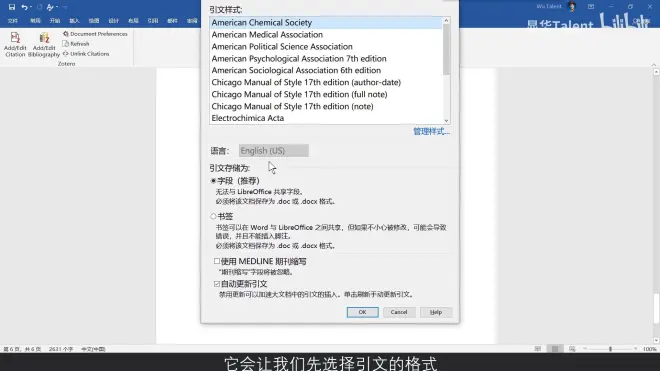
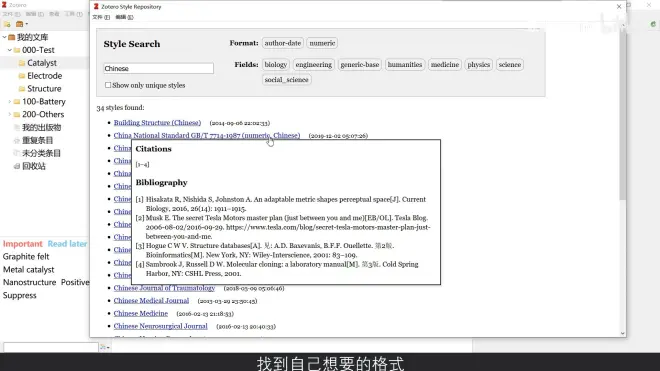
若没有想要的样式,可在Zotero的引用界面添加更多样式
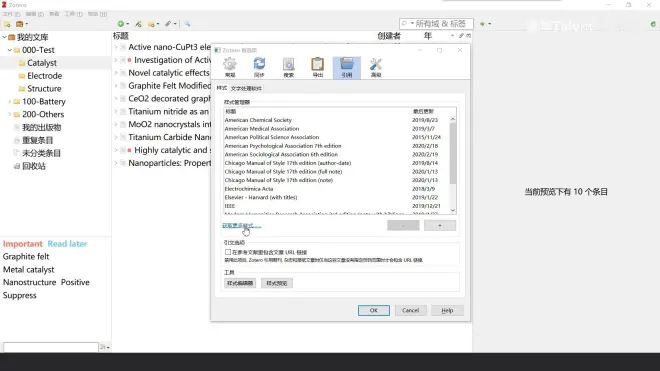
鼠标悬浮预览,点击添加
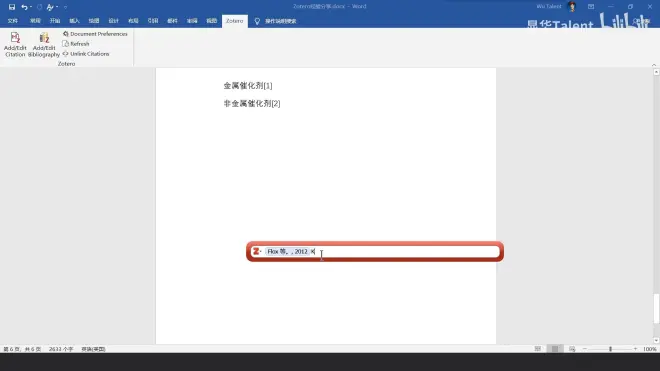
7.2 角标引用
7.3 参考文献的添加
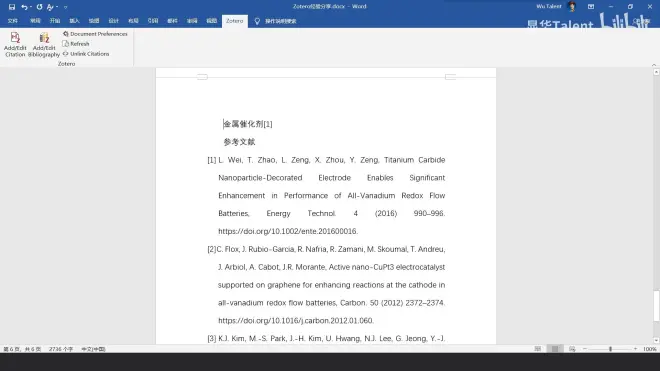
参考文献顺序可更新(Refresh)
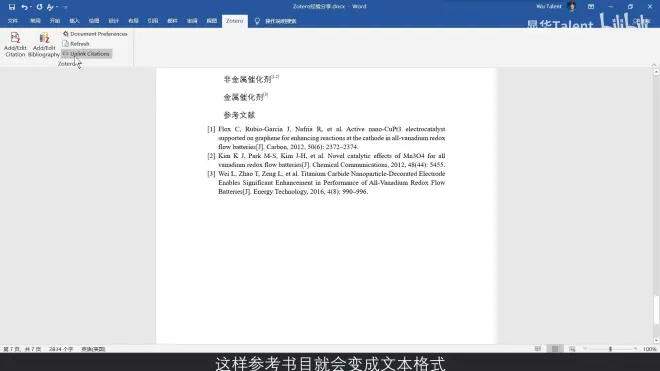
调整完格式可以取消链接(不取消也可以吧)