
word文档密码忘记了 ?这个方法一定要收藏
00、找回密码
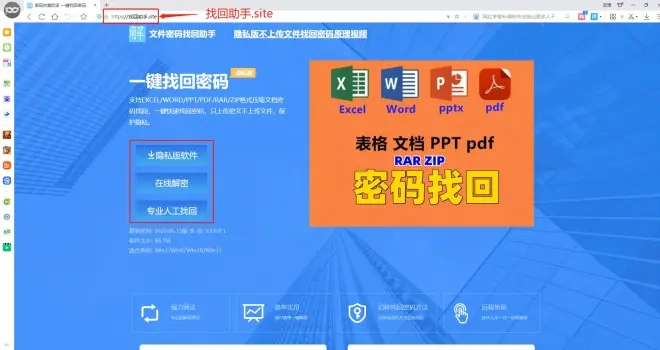
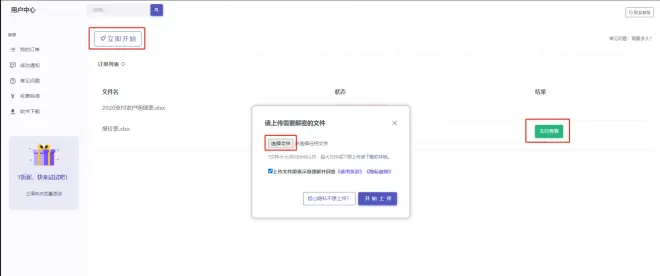
word设置的密码时间久了,想不起来了,怎么办?不要着急,用这个方法可以安全找回。首先在浏览器打开【找回助手.site】,其次选择合适自己的找回方法进行安全找回。

F4重复上一次操作
在Word中,F4同样也起到重复上一次操作的功能,例如修改完文字样式、修改图片大小、调整表格宽高后,想执行同样的步骤,只需选中,按下「F4」即可。


图片一键批量居中
在Word中,默认插入的图片都是左对齐的,如果想将所有图片一键居中,利用查找替换也可以轻松实现。
按住「Ctrl+H」打开查找替换,在「查找内容」中输入「^g」,或者点击「更多-特殊格式-图形」,如下:

接着将其替换为「格式-段落-对齐方式」,然后选择「居中」即可。


Word标尺一键对齐
这是一个Word世纪难题,如何将不同的文字一键对齐,绝大部分小伙伴都利用敲空格来对齐,操作麻烦不说,效果还很差。
其实利用「标尺功能」就可以轻松实现,首先勾选「视图」下的「标尺」。

接下来选中需要处理的文字,在想要对齐的地方点击标尺,然后按住「Tab」键,现在就可以将其推到指定位置了。

Word姓名批量对齐
在Word中,字符和单元格一样,也是可以设置宽度的,所以我们可以利用这个技巧来给一些特殊场合下的文字执行「批量对齐」操作。

例如下方密密麻麻的姓名,将其对齐,如果利用标尺,也非常耗时。

首先按「Ctrl+F」打开查找替换,输入「<*>」并勾选「使用通配符」。

接下来选中「开始」选项卡下的「字符宽度」,调整为3即可。

批量删除空格&空行
碰到网上下载或者N久年前的老旧Word文档,里面总是会有各种各样乱七八糟的空格、空白行,除了手动删除,我们也可以利用「查找替换」一键来解决。
步骤也会很简单,按住「Ctrl+H」打开查找替换,在「查找内容」中输入「^w」,即代表空格,如下所示:
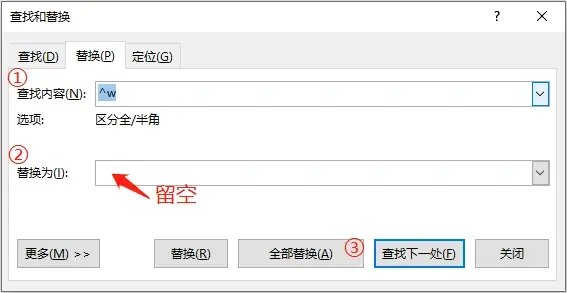
点击「全部替换」就可以删除所有空格数据了。
接下来还可以输入「^p^p」代表多行换行,将其替换成「^p」单行换行。

点击「全部替换」就可以删除多余的换行了。
是不是非常简单!如果实在记不住这么多方法,可以只记这个或者直接收藏这篇推文,后续碰到就可以直接操作啦~
