
2022年度Mac必装5款软件,超全系列
1.iCopy-强大的Mac剪切板工具
为了复制粘贴多条内容,需要不同窗口页面反复跳转,或者复制新内容旧数据就被覆盖了。这样操作效率太低了。iCopy剪切板工具大家可以试一下。

快捷回复自定义图文,客服,销售等大量沟通用户的神器。自定义快捷回复短语,支持分组;
一键唤出快捷回复面板,快捷回复大段图文信息

iCopy将剪切板,快捷回复两大专注提升效率功能合一,堪称效率倍增神器。

APP Store搜索剪切板即可下载。点击下载!
2.Thor:Mac 应用程序快速启动或切换工具
一款免费的 Mac 应用程序开启 / 切换工具。通过它,给应用程序设定快捷键,即可使用快捷键迅速打开或切换应用。当你同时运行很多应用程序时,比起多次点按 command - tab 键,一步到位的快捷键效率更高。
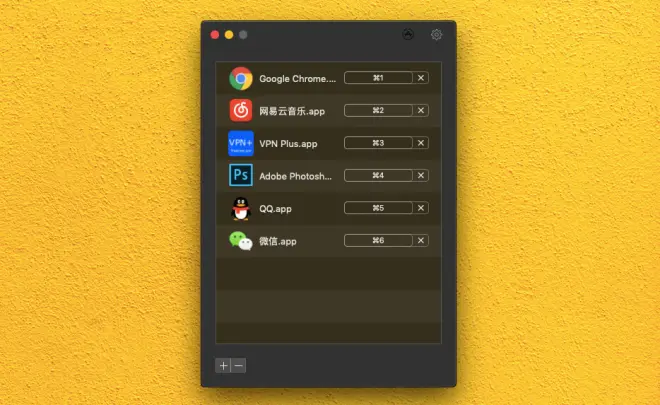
Thor 的使用非常简单,界面也很简洁。安装软件后,打开它,点击菜单栏中的图标 - 设置快捷键,点击左下角的加号,添加应用程序文件夹中的 App,并对其设置快捷键即可
App Store搜索thor即可下载

3.自动切换输入法:释放双手,自动切换中英文输入法
聪明的你肯定知道,Mac 可以通过快捷键切换输入法:
• command⌘ - 空格
• control⌃ - 空格(10.11 或更高版本系统)
但是,追求效率(懒到不行)的我们并不满足于快捷键,我们想让 Mac 跟我们心有灵犀:当我们打开某个 App 时,它可以自动切换成我们想要的输入法。这个想法可以实现吗
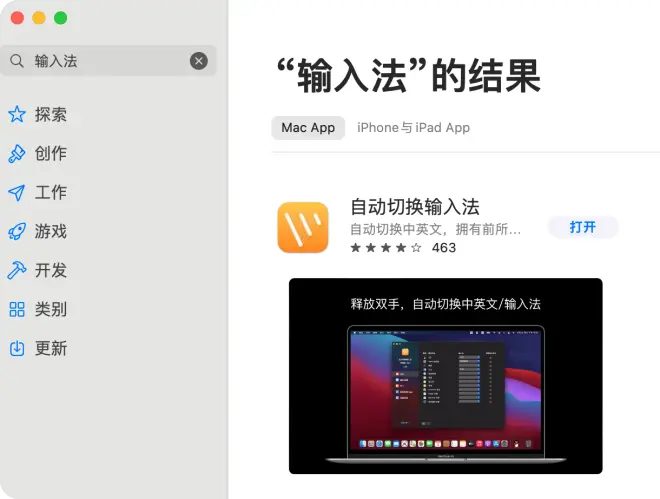
打开「自动切换输入法」之后,点击右上角的图标,给当前开着的 App 设置默认的输入法,然后重启相应 App ,设置就会生效。从此,系统就会根据 App 的切换自动切换输入法了。

没有多余的功能,就是这么简单粗暴,赶紧下载试试吧~
APP Store搜索输入法即可下载。点击下载
4.LiquidText:笔记神器
我使用 LiquidText 最多的场景是在参加研究会、读书会等需要精读某一篇或多篇文献和参与讨论的场景。今年上半年,我修了一门精读某日文书籍的课。根据这门课的性质,我对工具的需求是:能用中文笔记总结文章结构,避免课堂讨论中忘记读过的内容和位置;能跳转到原文,以便就原文参与讨论;能链接多处原文笔记,方便跳转和建立知识链接。从以上要求出发,LiquidText 是最适合的工具,所以我的笔记界面就变成了这个样子。

APP Store搜索LiquidText 即可下载

5.vdown-免费下载视频
各位小伙伴还在为想要免费下载视频而苦恼吗,Vdown这款软件绝对能解决你的这个烦恼。
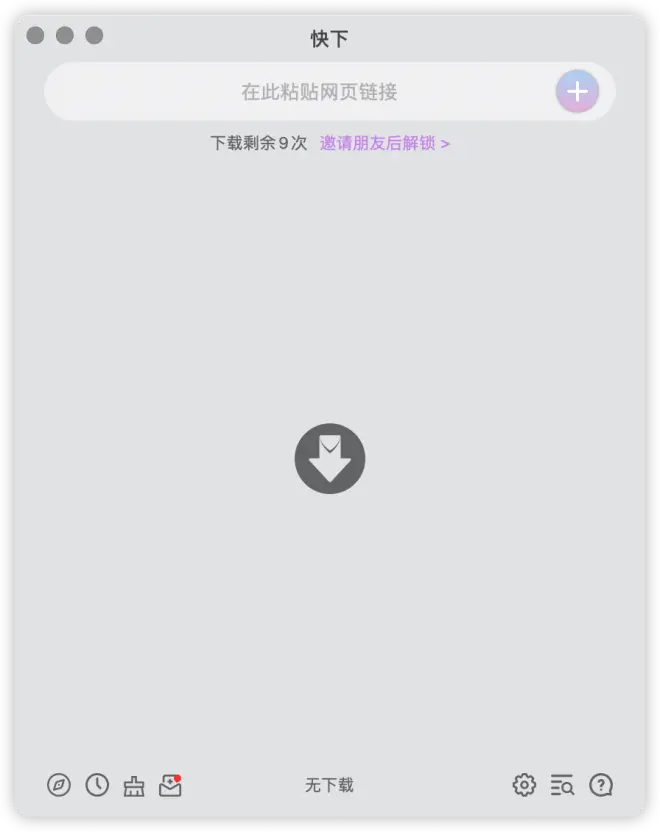
复制某个视频的链接,就自动弹出下载窗口,轻轻一点,自动解析下载音视频文件。支持900+在线视频网站,油管也可以哦,可自由选择想要下载的视频文件分辨率和音视频文件格式。甚至只下载音频,且支持视频自带字幕文件的下载。
初次使用有10次免费下载次数,可通过邀请朋友解锁无限下载次数。
官网搜索即可下载
