
Auto CAD 2018填充渐变色方法
我们在是使用AutoCAD2018学习办公的时候,有时候会遇到需要给图片添加渐变色,但是我们要怎么给图片添加渐变色呢?相信还是有许多新手用户不会使用AutoCAD2018添加渐变色,那么下面小编就和小编一起来学习一下吧!
操作方法:
1、首先,打开AutoCAD2018软件,新建一空白的CAD文件,另存为:AutoCAD2018;
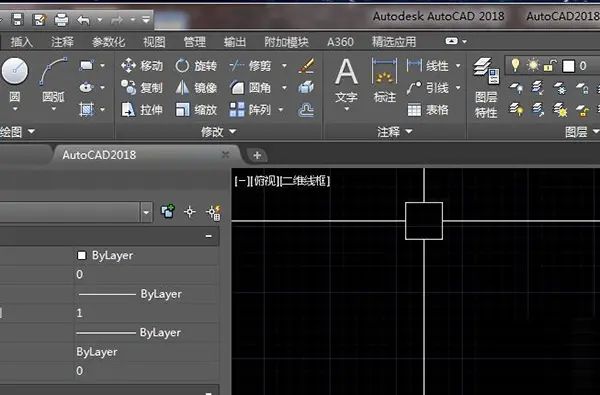
2、如下图所示, 输入rec,回车,打开矩形命令,随意画一个矩形,作为后面的演示所用;
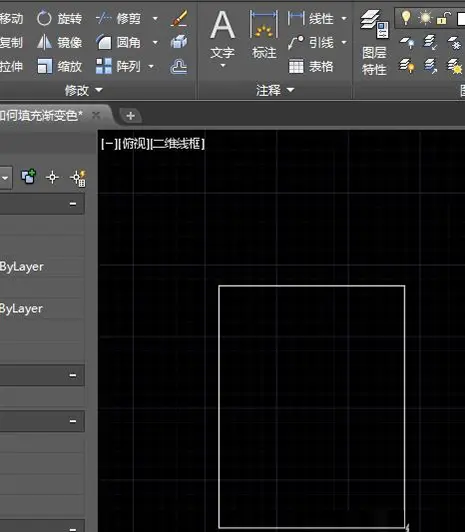
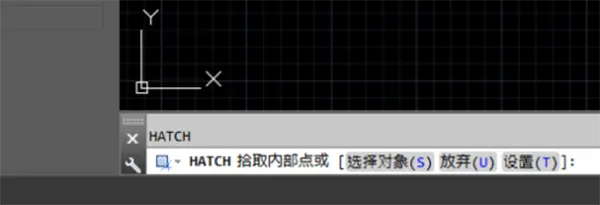
3、如下图所示,输入h,回车,打开填充命令;
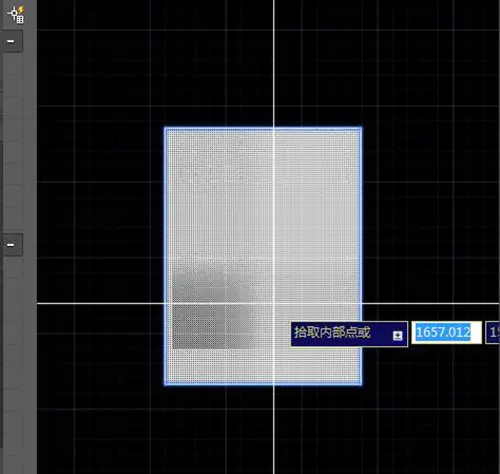
4、如下图所示,在矩形内部单击一点,就出现了填充的效果;
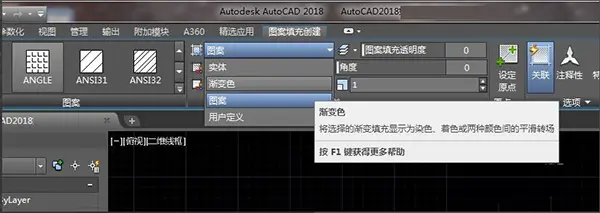
5、如下图所示,看上边的工具栏,点击“图案”,在弹出的子菜单中点击“渐变色”;
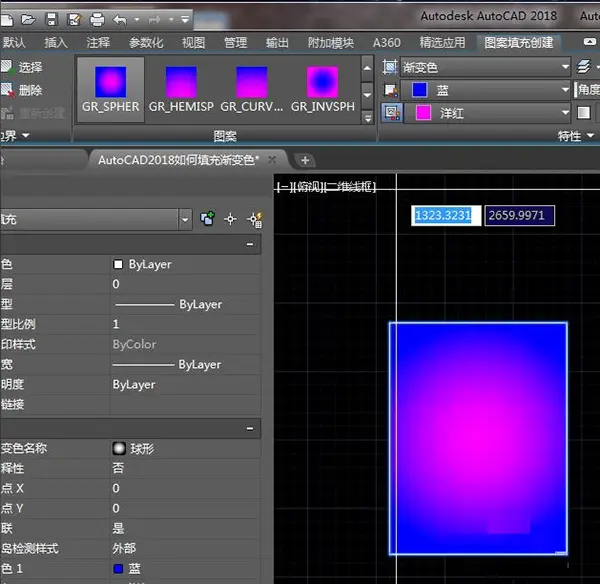
6、如下图所示, 在工具栏中选择一种渐变效果,这样渐变色就填充完成了。
以上就是小编带给大家的具体操作步骤了,希望对你有所帮助!
