
【Blender】快捷键
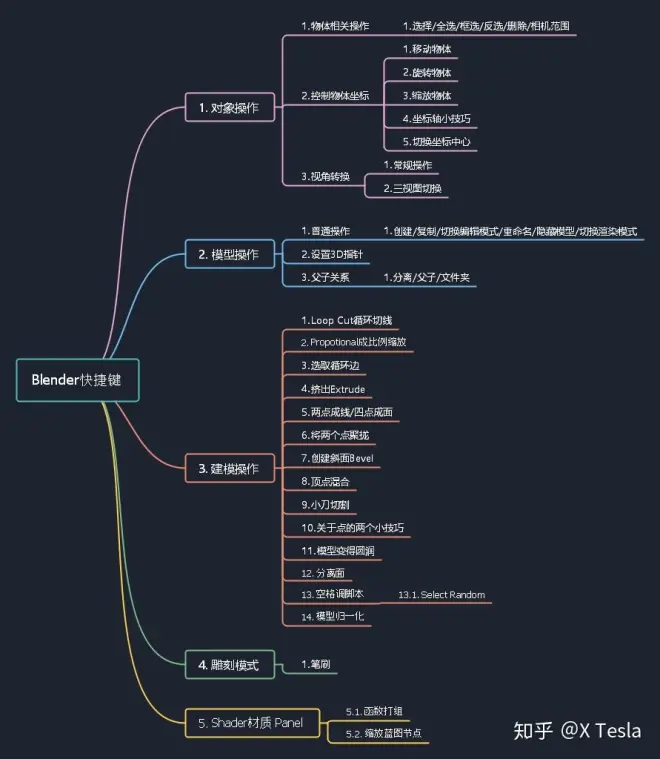
自定义快捷键:Edit->Preference->KeyMap
当你按相应键的时候,留意Blender最下方有相应快捷键提示的哦。


一、对象操作
【1.1】物体相关操作
全选物体——A
框选物体——B
反选物体——Ctrl+I
删除物体——X(可以直接单手操作好嘛,左手键盘,右手鼠标,不至于一直放开右手去按Delete)
相机范围——N->View->Clip Start(如果旋转视角的时候,模型乱乱的,就设置这个参数,一般为最小,0.001)
选择物体——鼠标左键/W(切换W有不同的选择模式)
对象选择
框选
点选
套索选
【1.2】控制物体坐标(Z轴向上)
相对于Transform(Translate、Rotate、Scale来说),RGB三种颜色分别对应XYZ轴。

调出ToolBar——T(另:下方画笔和测量为辅助工具,都是长按调用不同的模式)
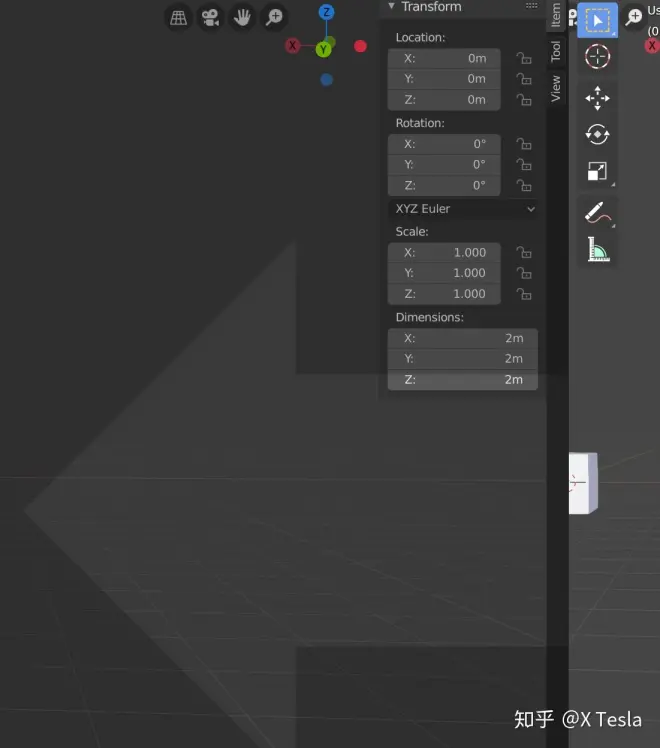
调出属性栏Properties——N
使用快捷键G、R、S分别来控制模型的Translate、Rotate、Scale
【1.2.1】移动物体:
快捷键——G,然后跟着鼠标移动
顺着X轴移动——X
顺着Y轴移动——Y
顺着Z轴移动——Z
使用当前位置——鼠标左键
取消编辑——鼠标右键
【1.2.2】旋转物体:
快捷键——R,然后跟着鼠标旋转
顺着X轴旋转——X
顺着Y轴旋转——Y
顺着Z轴旋转——Z
使用当前位置——鼠标左键
取消编辑——鼠标右键
【1.2.3】缩放物体:
快捷键——S,然后跟着鼠标缩放
顺着X轴缩放——X
顺着Y轴缩放——Y
顺着Z轴缩放——Z
使用当前位置——鼠标左键
取消编辑——鼠标右键
在进行坐标相关操作的时候,可以按Numberpad上面的数字——指定变化多少。Enter确定。
【1.2.4】坐标轴小技巧:
移动/旋转/缩放的时候 ,按住鼠标中键可以随时切换轴进行操作。
Shift+X/Y/Z(可以去掉这个轴,只在另外两个轴构成的平面上移动)
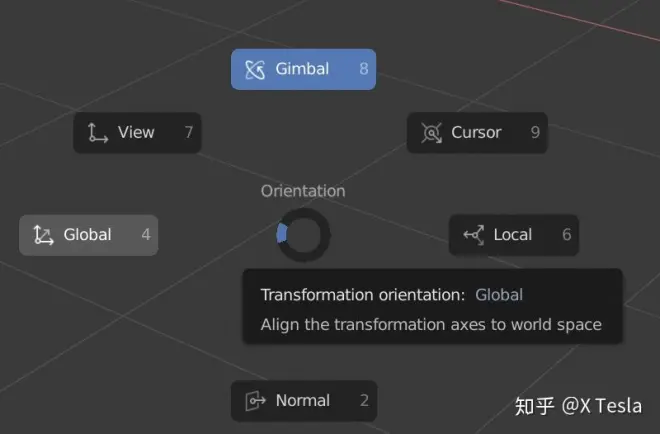
【1.2.5】切换坐标中心
设置方向(坐标空间)—— <
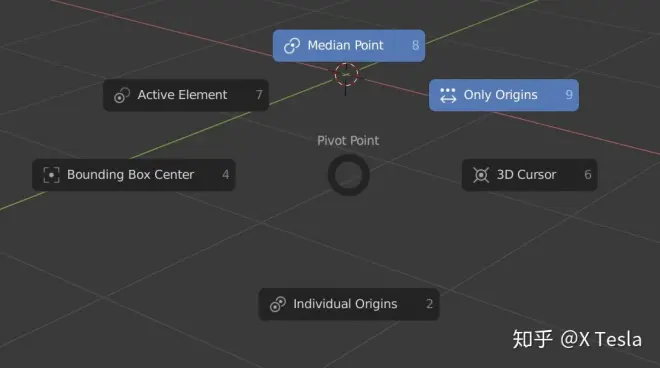
2.设置枢轴点位置—— >
【1.3】视角转换
【1.3.1】常规操作:
如果有摄像机(没有可以Ctrl+N General新建一个场景),切换摄像机视角——0(注意是Numberpad的“0”,键盘最右边的),Shift+~(自由控制相机),像玩游戏一样
居中物体——“."(0 右边的)
旋转视角——鼠标中键(不太习惯,我定义为了Maya 的快捷键,Alt+左键)
移动视角——(Alt+中键)
缩放视角——(Alt+右键/Ctrl+ +/- )
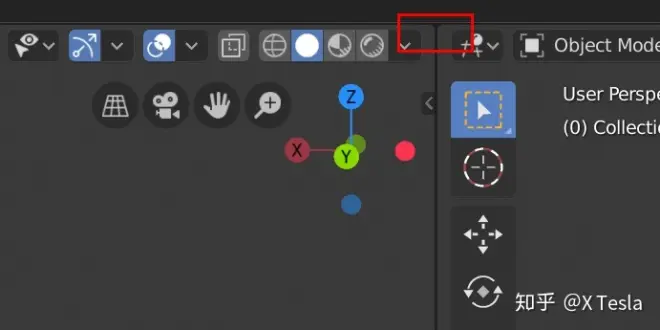
分屏操作——鼠标放在下图红色处,会出现一个十字加号,往左移动就好了(取消分屏同样移动按照箭头的方向进行取消)
窗口最大化——Ctrl+空格
切换不同的Panel(Shift+F5/F6)那些(当窗口过小时,可用鼠标滚轮在Panel栏滑动来切换不同的模式(如雕刻,材质,视频,3D等等)
【1.3.2】三视图切换:
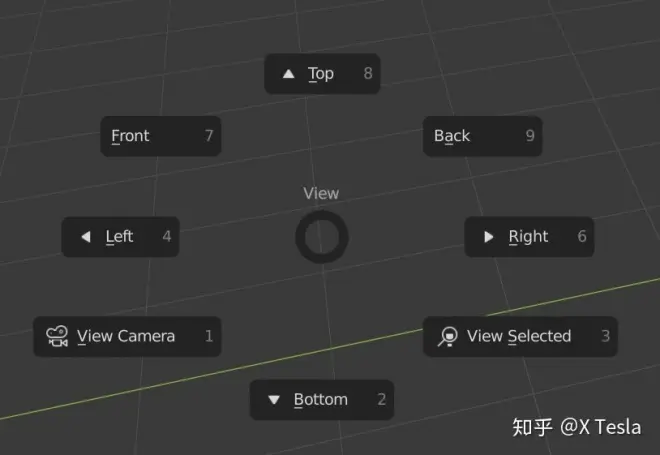
雷达圆盘——Semicolon(ESC下面的那个波浪线,我更喜欢这种切换模式,因为比较集中,另外就是还是可以单手操作的原因;选取好后松开鼠标就好了)
快捷键——Numberpad
顺着X轴顺时针旋转——2
顺着X轴逆时针旋转——8
顺着Z轴顺时针旋转——4
顺着Z轴逆时针旋转——6
Z轴旋转180度——9
视图向上下左右方移动——Ctrl+2/4/6/8
前视图——1
右视图——3
顶视图——7
后视图——Ctrl+1
左视图——Ctrl+3
顶视图——Ctrl+7
切换正交/透视图——5
三视图(奇数)
其他轴旋转(偶数)
相机运动
【Shift+`】 FPS游戏自由控制视角
【Q】相机上升
【E】相机下降
【WASD】前后左右
【鼠标滑轮滚动】相机运动速度
【鼠标右键】取消选定当前位置
【鼠标左键/Enter】选定当前相机位置
【鼠标中键】旋转相机视角
【Shift+鼠标中键】平移相机视角

二、模型操作:
【2.1】普通操作:
创建物体——Shift+A
复制物体——Shift+D(XYZ同理)
切换模式——Tab 切换Object/Edit Mode【Object是物体模型,Edit编辑点线面(可在Edit Mode中再创建模型,即使它们没有衔接在一块,但它们还是作为一个Object是一个整体)】(另外注意Edit Mode不可以框选另外的模型哦)
重命名模型——右边Scene Collection 选中模型的名字双击或者F2
隐藏模型
X-Ray模型,可以选中模型后面的点。(可以自己测试一下,1切换到前视图,然后选取前面的点)——Alt+Z
隐藏模型——H
恢复隐藏——Alt+H
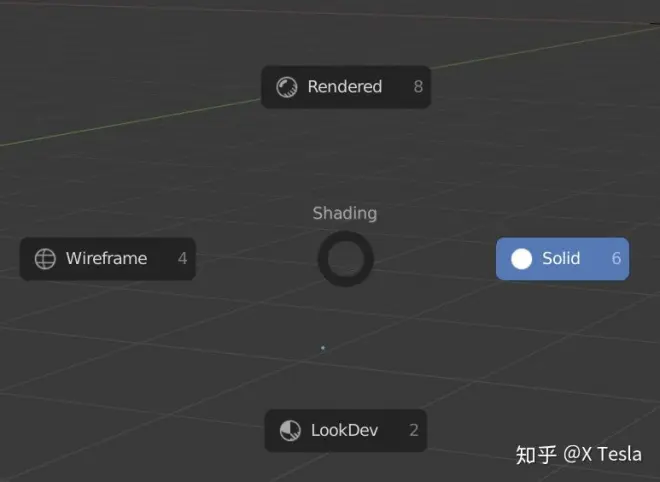
切换渲染模式——快捷键Z调取
固态
网格
调试
渲染
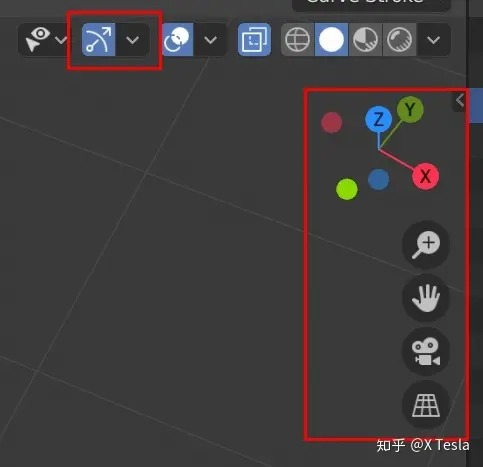
7.切换3D坐标显示——Ctrl+Semicolon(~)
8.切换不同的Mode(如Edit Mode,Object Mode等等)——Ctrl+Tab
9.切换SnApping功能(移动每格一米/自由移动这样子的)——Shift+Tab
【2.2】设置3D指针:
切换3D指针(世界原点,用于在此产生物体)
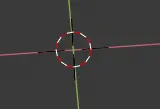
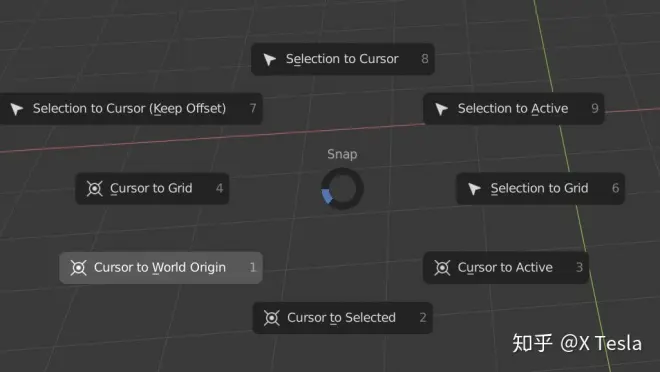
调取3D指针切换方法——Shift+S
自由设置——Shift+右键
归零(又回到最初的起点,记忆中你3D的脸,哈哈)——Cursor to World Origin/Shift+C
将在外游玩的模型回家(归零)——先选中模型,然后Selection to Cursor
将3DCursor设为模型的中心点——先选中模型,然后Cursor to Selection
其他不常用。
【2.3】父子关系
Edit Mode下分离模型(就好比母亲怀孕,孩子跟妈妈原先是一个整体,现在孩子出生了,自己也是一个角色了)——P
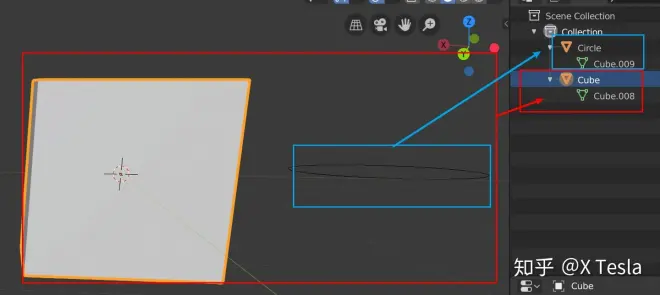
2.Object Mode下父子关系——Ctrl+P(先选中儿子,再Shift加选爹)
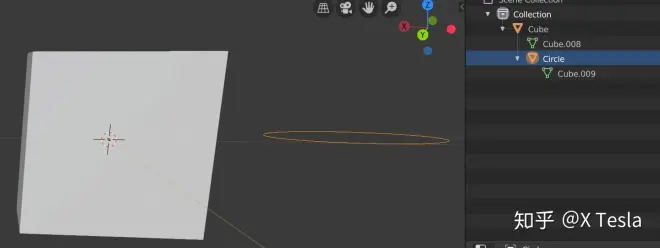
3.新建一个文件夹——M(Collection)
【2.4】设置枢轴坐标中心点
3D Cursor为世界坐标中心原点
Individual Origins为单个面的中心枢轴
Median Point为模型中心
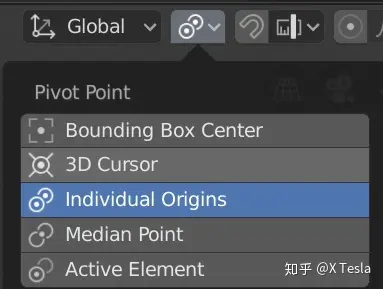
三、建模操作:
【3.1】Loop Cut 循环切线
Emulate(键盘左边的)1、2、3切换不同的点、线、面模式

添加Loop Cut,循环切线——Ctrl+R(滚轮上下滑控制切线个数)
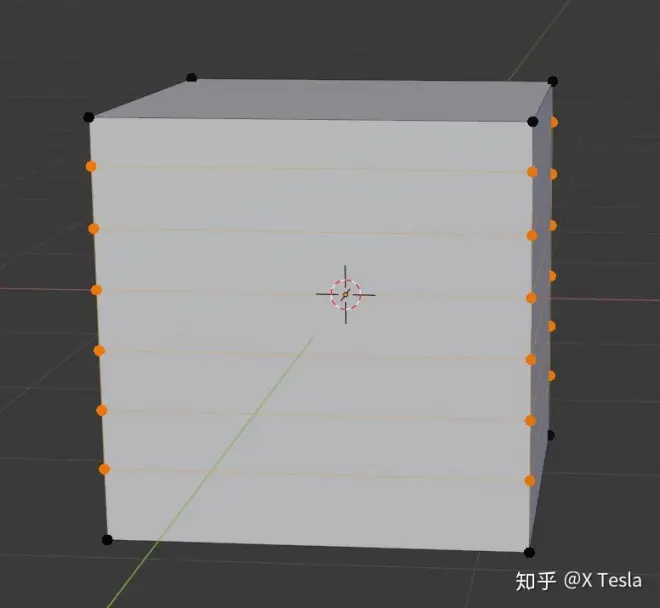
在切割的过程中,(注意小红点的移动)
正常中轴线切割/按照左边的线切割——E
按照右边的线来切割——F
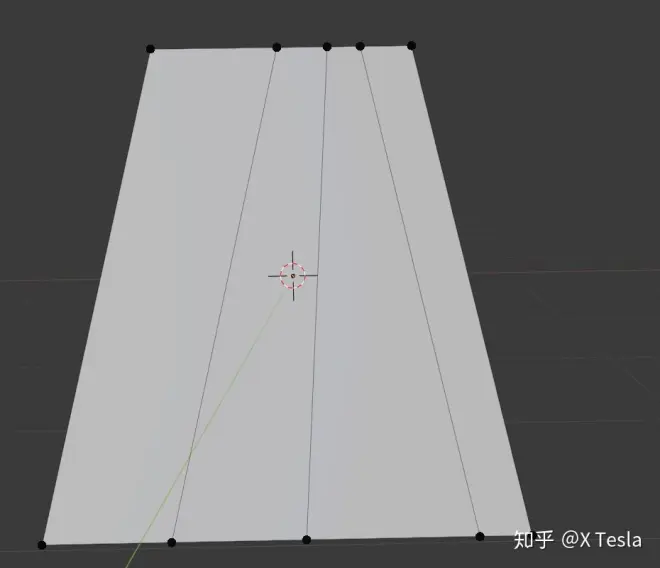
【3.2】Propotional成比例缩放
之后对点进行成比例缩放的时候,可以用O打开Propotional,定义一个编辑点的范围(我们给人物骨骼刷蒙皮或者是制作人物的表情动画Blendshape/Morph target当中非常常用)。
以下为不同的成比例结果,合计8种:
Smooth
Sphere
Root
Inverse Square
Sharp
Linear
Constant
Random
【3.3】选取循环边
选中所有连接起来的顶点——L
选中一部分连接起来的顶点——Shift+Alt+LeftClick
选中一部分连续便后,可以Ctrl+E->Mark Seam 即可高亮所选的连续边(橙色线)
【3.4】挤出Extrude
E 一般对于面操作
单个挤出面,右键Extrude Individual Faces
【3.5】连接两个顶点成线,四点成面——F/鼠标右键Bridge Edge Loops
【3.6】将点聚拢
如上图,选中顶面的点,然后——S(Scale) (Shift+X/Y/Z除了这个轴进行操作)
【3.7】创建斜面
Ctrl+B(Bevel) (滑到最大侧面变成三角形)
【3.8】顶点混合
Double G(G按两次,这是沿着边在移动),之后在X-Ray模式下Alt+M(Merge At Center将重叠的两个点删除掉)
【3.9】小刀切割
K(切割完Enter;相当于在一个四边面上添加一些线而已)
删除这个切割线,可以切换到边的编辑模式,然后选中这个刚切割出来的边——2
然后——X,删除,Dissolve only edges
【3.10】关于点的两个小技巧
如果想让两个点合并:
选中两个点,将Scale的值改为0
Alt+M->Merge At Center
如果想让两个线平行
选中要平行的两个点按一次G进行移动(Z只在Z轴移动)
选中要平行的两条线(四个点),S,Z(只在Z轴缩放),0——这样就会将两个点平行到中间部分了。
【3.11】提高模型分辨率的基础上让模型变得更加得圆润
——Shift+E(Create Crease)
【3.12】分离面
‘Y'/Ctrl+E->Edge Split(在环切面的时候非常常用)
【3.13】空格Spacebar调用脚本
随机选择面
【3.14】模型归一化
Ctrl+A-> Apply Scale(模型宽度尺寸Dimensions=Scale*Size),归一化就是将Scale设为1.

四、雕刻模式
F来切换笔刷大小
Shift+F:来调节笔刷的力度
鼠标左键:刷上来
Ctrl+鼠标左键:刷下去
