
XMind思维导图2022最新版 v22.10.0919电脑版
“XMind”是一款可以让你专注思考,捕捉每一个灵感瞬间的软件。美观易用的思维导图,花了三年时间打造了桌面级思维导图绘制引擎(SnowBrush),提供快速强大的思维导图体验;14种思维导图结构,包括经典思维导图、鱼骨图、组织结构图等图形结构;30个吸引眼球的主题,全部经过重新设计,为你的每一张脑图注入新的活力;多平台同步,XMind支持PC/Mac & iOS,可以轻松实现跨平台操作;完成思维导图后,它支持导出。xmind文件格式,PNG图片格式和PDF,导出到Evernote也很方便。

软件获取:ruanjianxuexi.top/?id=qzayudhjkbfh4786413516
Xmind(思维导图)安装步骤
1、在PC下载网将Xmind(思维导图)下载下来,并解压到当前文件夹中,点击其中的XMind-for-Windows-64bit-11.0.1-202106020137.exe应用程序,这时软件正在安装中,用户们耐心等待一会。

2、来到许可协议界面,我们点击同意。

3、然后我们登录自己的账号就可以直接使用了。
Xmind(思维导图)使用方法
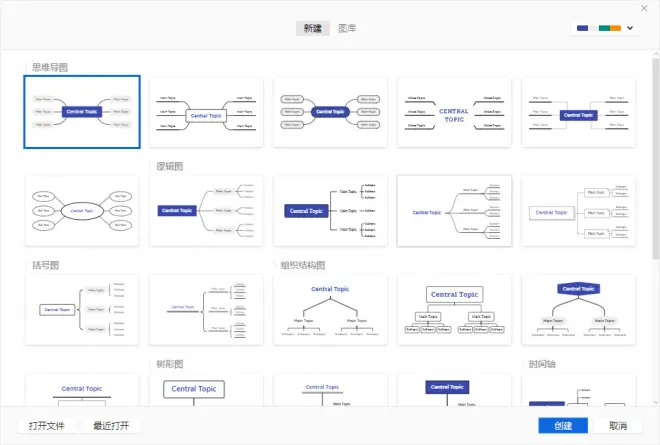
1、进入XMind,首先看到的是新建模板界面,这里可以挑选从某个模版开始,或者某种风格的空白图开始。
2、选择合适的导图结构,点击新建,进入导图绘制的画布界面。鼠标双击中心主题即可进入编辑状态,然后输入真正的中心主题,点击Enter键完成主题的编辑。

3、点击Tab/Enter键,即可创建第分支主题,双击修改内容。Enter键和Tab键,是XMind中非常重要的2个快捷键。

4、选中任何一个分支主题,点击Tab键来创建更深一层的主题来细化这个分支主题,即子主题。
5、完成大致的框架之后,XMind为用户提供了“风格”选项,选择“窗口”>“风格”指令,打开风格窗口进行选择应用。

6、到这里,你的思维导图就基本完成啦,你也可以使用XMind软件自带的导图模板,XMind还支持用户自定义模版。
Xmind(思维导图)常见问题
问:XMind画布的属性如何设置?
答:有很多新手的小伙伴会问背景颜色在哪设置、主题渐变色怎么去掉等等。这其中的不部分都是在画布属性中的设置的。在画布属性中,你可以通过相关的设置更改,来调整整体导图的视觉感。

问:XMind保存出错怎么办?
答:Windows版XMind保存报错提示:

解决方法:
删除电脑中workspace里面的seawind文件夹,具体步骤如下:
1.在计算机中,通过点击或直接C盘搜索seawind,定位到C盘AppData下XMind中的seawind文件夹,删掉整个文件夹;

2. 删除后,重新启动软件。如果上述操作后依然不能保存,重新安装一下XMind软件即可。
Xmind 不仅可以激发发散性思维,还可以用于清晰地展示思路、梳理关键信息、完善思考逻辑,帮你成为更好的思考者。

结构化呈现想法:利用合适的导图结构将模糊的观点具体化,将抽象的思维变成可执行的计划。通过充分的深度思考,跨越想到和做到的巨大鸿沟,让想法真正落地。

激发学习潜力:使用 Xmind 拆解知识、提取关键词、标记重点、加入颜色和图片等视觉信息。结构化呈现知识要点,不再需要死记硬背长篇大论的文字,更快完成知识的内化,实现学习效率的大幅提升。

避免干扰,尽享专注:ZEN模式有助于你沉浸式制作一张思维导图,更快速地整理你的思绪,并提高专注度。当你需要提高注意力,随时一键开启 ZEN 模式。

xmind团队相当重视你的隐私,专注思考,无忧无虑
1、不追踪数据:我们不会收集或查看你的数据。系统中的共享分析信息不记录任何敏感数据,并且可以随时关闭。
2、零广告:没有任何第三方的商业广告或赞助内容,我们只想给你更加简洁纯净的使用体验。
3、本地化文档储存:为了更佳的安全性和稳定性,我们推荐将 Xmind 文件存储在本地,让你对文件有完全的控制权和所有权。
