
win7系统怎么一键重装系统 win7怎么一键装系统教程图解
2023-08-17 09:36 作者:bili_26344072204 | 我要投稿
今天跟大家分享,win7系统怎么一键重装系统?无论是因为电脑出现故障、系统运行缓慢,还是想要清除病毒和恶意软件,一键重装系统是一个方便且高效的解决方案。通过一键重装系统,我们可以快速清理电脑,恢复系统的稳定性和速度,并为我们提供一个全新的起点。然而,对于一些没有经验的用户来说,一键重装系统可能会显得有些复杂和困难。在本文中,我将详细介绍使用一键重装系统工具来重装win7系统的方法和技巧。
win7怎么一键装系统教程图解
一、准备工作
1、首先,下载电脑重装系统软件https://www.jikegou.net/。

2、退出电脑杀毒软件以及关闭防火墙。
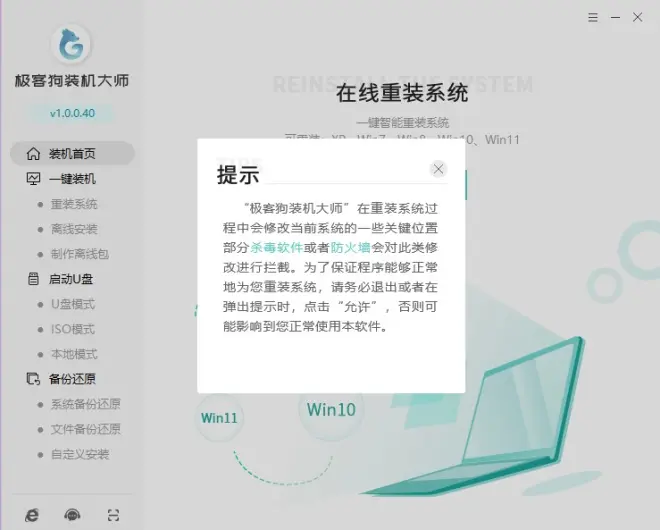
二、重装系统
1、“立即重装”。

2、选择操作系统版本。
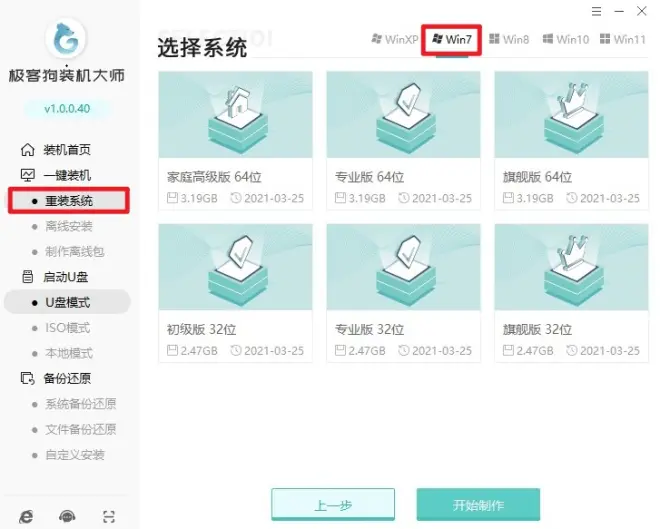
3、选择系统软件,默认下是自动为您安装以下软件。

4、开始安装系统前,注意选择重要的文件备份,以免遭格式化删除!
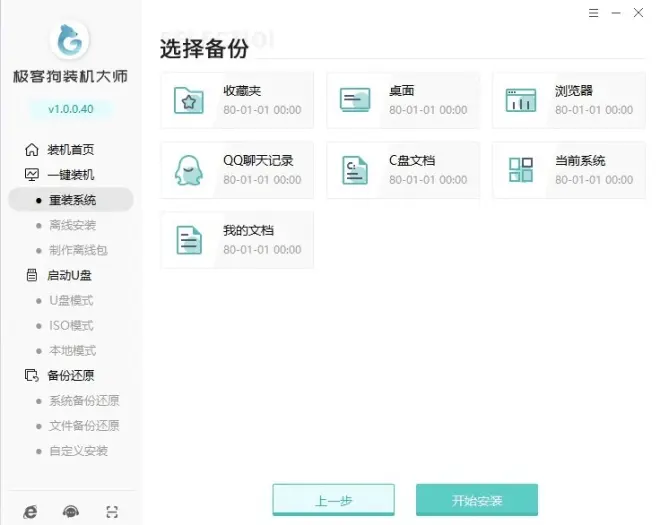
5、等待资源下载完毕。

6、继续等待安装部署完成,自动重启电脑。

7、重启进入Windows启动管理器,默认进入GeekDog PE即可。
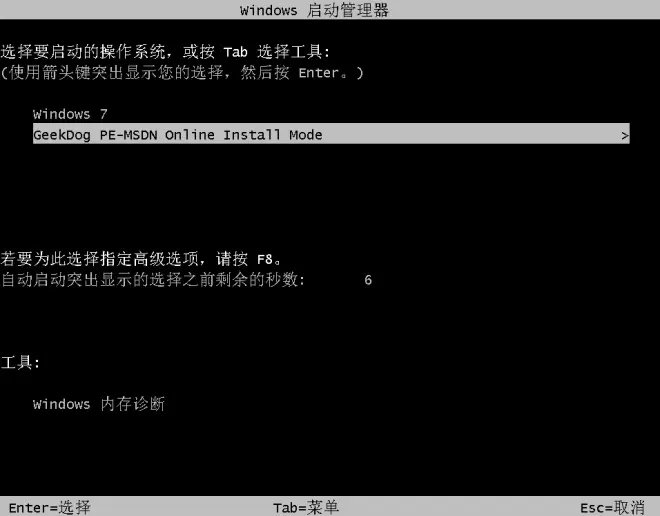
8、等待GeekDog PE桌面加载完成,工具自动打开并安装系统,用户只需要耐心等待安装完成。
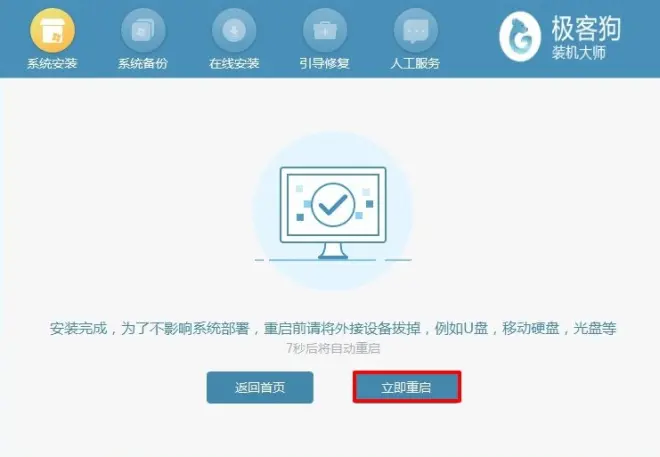
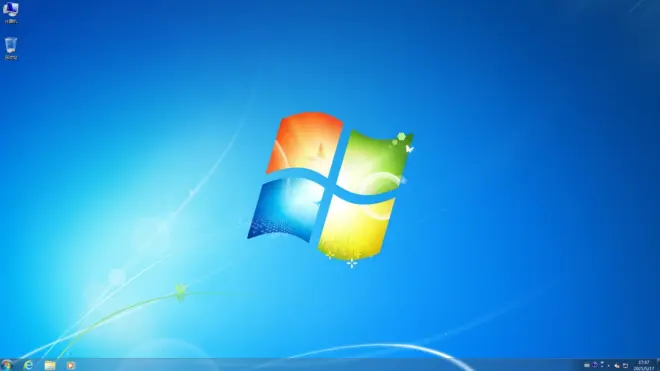
9、安装结束最终重启进入系统桌面。
以上是,win7怎么一键装系统教程图解。无论你是初次尝试还是有一定经验的用户,我相信这篇指南都能给你提供宝贵的帮助和指导。通过阅读本文,你将了解到什么是一键重装系统工具,如何选择可靠的工具,以及如何进行一键重装系统的操作。小编用了简明扼要的语言和实际的示例来解释每个步骤,确保大家能够轻松理解并成功操作。
