
【多模态交互】如何从模板中构建安卓 App 并将其加载到 QuestVR 头盔中

文字教程
Mac 用户和 PC 用户均可参阅
1. 在 webview 对象中完成对 pie 的设置(参阅第6页的说明)后,点击 File > Build Settings…

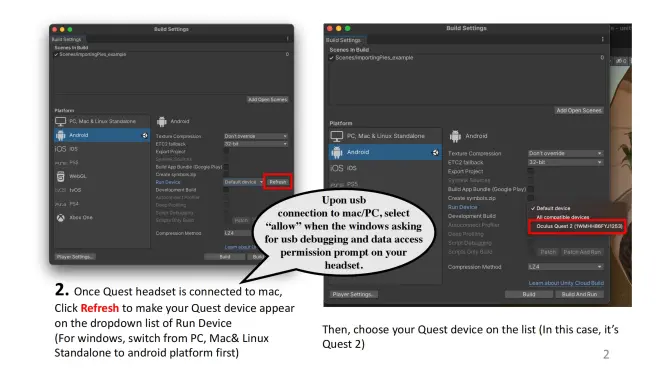
2. 将 Quest 头盔连接到 mac 上,点击 Refresh 使 Quest 设备呈现到运行设备下拉列表中(对于 windows, 应先在平台选择框内从 ”PC, Mac& Linux Standalone“ 切换到 ”Android“)
*当USB设备连接到Mac/PC时,如果弹窗上要求开启头盔的USB调试和获取数据访问权限,则选择“允许”。
3. 填入期望的apk文件名并点击 save

4. 构建完成后,Unity会自动将 其加载到 Quest 头盔内

5. 加载成功后即可在头盔中打开该App

6. 图文说明
*在 ppConnect 中输入 pie 的 URL 以使其成为一 个 webview 对象时,应确保按如下步骤进行操作:在 ppConnect 的左下角(如右上图所示)输入 IP 地 址形式的 URL 以及 pie id,而不是输入 localhost,
如: http://192.168.1.64:9984/pie?pieid=5 请勿在 URL 中填写 localhost (http://localhost:9984/pie?pieid=5) 这是由于在 ppConnect 运行时,app 将在另一个设备(Quest 头盔)上运行,而不是在本机(mac)上运行
添加 &bg=rgb(0,255,0) 指令到 URL 的尾部(如右下图所示),
如: http://192.168.1.64:9984/pie?pieid=5&bg=rgb(0,255,0)
然后,保存该 unity 项目。从模板中构建安卓 App 并将其加载到 QuestVR 头盔就完成啦!

