
【SketchUp吧】SU小技巧来袭!脑子直呼:我会了~

之前给大家分享了一波SU建模小技巧,不少朋友都表示很实用,学到了!
(点击下方卡片观看建模小技巧第一篇)

小吧今天就再给大家分享一波
老铁们要是满意的话
记得给个好评哦!

1.推拉工具

想不到吧,简单的推拉工具还有隐藏操作呢~当你不知道具体的推拉高度时,恰好又有一个平面可以作为高度的参考,恭喜你,有救啦!

具体用法:
运行推拉工具后,鼠标移动到想要与之对齐的一个平面,这样推拉的高度将自动与该平面对齐!
2.旋转工具
我们都知道旋转工具可以通过点击方向键来锁定方向,但也仅限于上下左右与坐标轴平行的方向,那其他方向是不是就只能哦豁了呢~那当然是不可能的!

具体用法:
3.三维字体
大伙都知道三维字体怎么做吧!但是偶尔还是会有朋友问小吧二维字该怎么做。这题我会呀!

具体用法:
还是用三维字体命令,只需要把【已延伸】前面的√去掉,厚度就取消啦!
4.自定义材质
怎样将图片转化成材质,我们先来复习一遍。导入材质炸开后,用吸管工具就能把它转换成材质。但是!如果我只想要这个材质中的一小块该怎么办呢?小吧来告诉你~

具体用法:
用铅笔或者矩形等其他工具,在导入的材质面上画一个封闭的面,选中这个面之后右键-设置为自定义纹理,再用吸管吸一下,嘿嘿嘿~这一块的材质就被独立出来啦~
5.提取边线

有时候我们需要单独提取边线来进行操作,比如隐藏、复制啥的。这个是老生常谈的问题了,还有人不会吗?不会我再讲一遍!

具体用法:
我再讲最后一遍哈!只需要将模式切换成线框显示,剩下的就是线条,再进行接下来的操作就可以了!
6.组件开洞

经常有人问小吧怎样可以快速开洞。SU的组件开洞模式了解下!这么好用的命令可别浪费了哦!
具体用法:
在一个面上再绘制一个面,然后选中这个面中面后成组件,在组件选项中把【切割开口】选项选上,这样,你就拥有一个开洞组件啦!
辣么这个操作可以用来做些什么呢?想要窗户开洞的朋友看过来!当你有一个窗户组件,然而它不能开洞时候,用组件开洞就对啦!
首先你可以先把窗户的边界做出来,这一步可以通过模型交错来完成,然后把这个面做成开洞组件,再把开洞组件和窗户组件对齐后成一个大组,然后复制,快看,你的窗户能自动开洞啦!
7.SUAPP插件库
说到SU怎么能不提插件,有这样一套插件库,中文的!免费的!一键安装的!
SUAPP1.7中文免费版插件库了解下!涵盖100多个常用插件功能,特别适合新手盆友,保证你会爱上它!
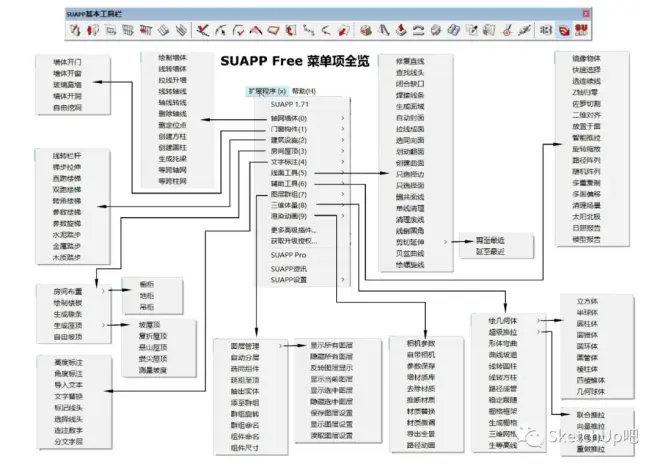
如果你已经身经百战,不局限于基础版的插件了,就可以考虑升级到SUAPP3.5专业版插件了,更强大的插件功能等着你!
(戳下方视频了解详细)


这是分割线

想要文中提到的SUAPP插件库吗?

SUAPP插件库免费版下载:sketchupbar.com/thread-156296-1-1.html
SUAPP3.5专业版本下载:sketchupbar.com/thread-376973-1-1.html
